
画面の全体像
KeibaFactorAI でふだん使う画面は、その日の全レースを一覧にするメイン画面(番組表)と、1レースを詳しく見て買目を決めるレース詳細画面の2つです。どこに何があるかを、写真で確かめましょう。
メイン画面(番組表)
起動すると最初に開く画面です(画面いっぱいに開きます)。番号にマウスを合わせると、画面上の場所が赤枠で示されます。番号を押すと、下の説明へ移ります。写真を押すと拡大します。
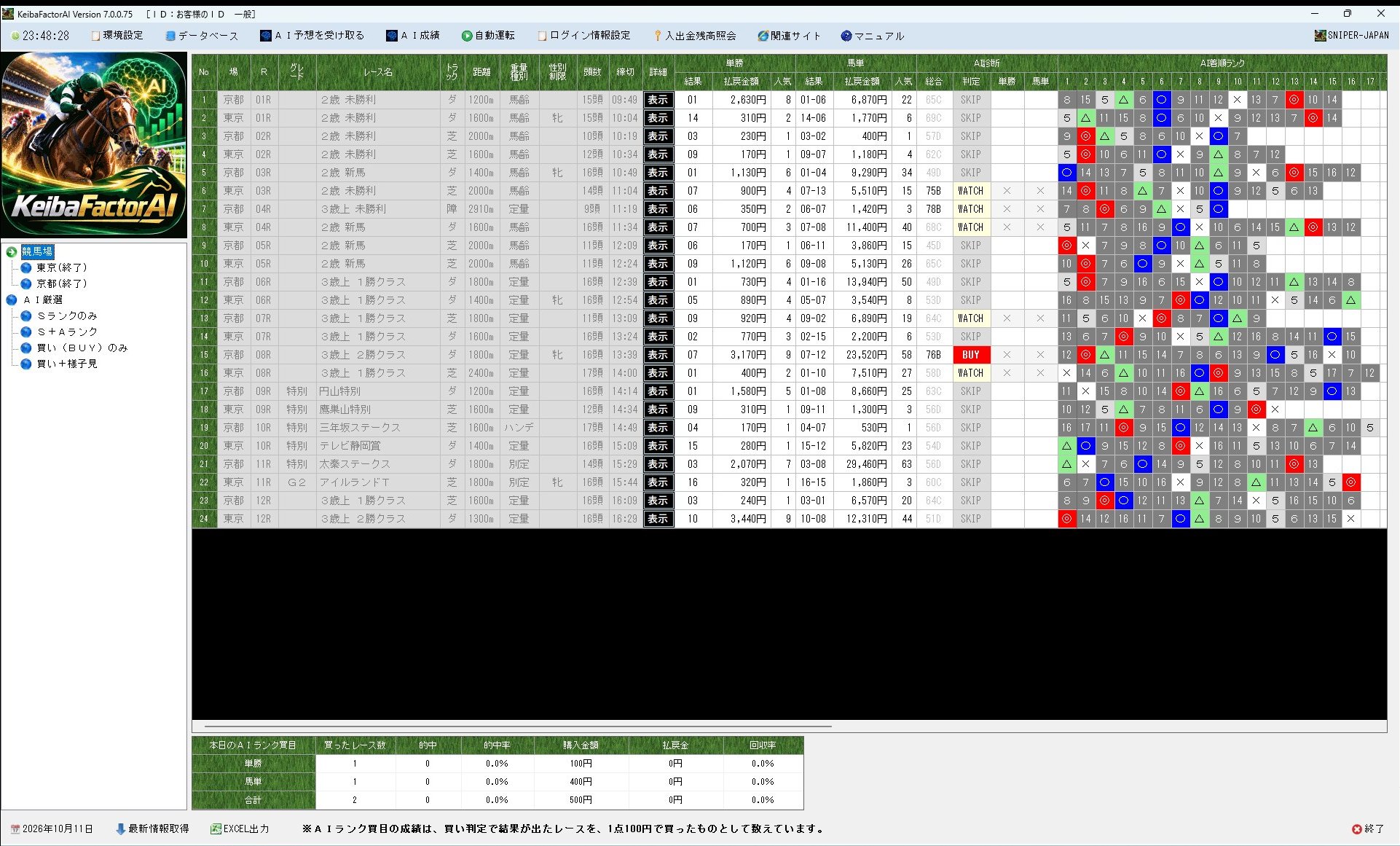
写真は管理者のパソコンの画面です。お客様の画面には「FTPの接続先」のメニューは無く、「AI学習・予測」は[AI予想を受け取る]と表示されます。[自動運転]は許可された方にだけ表示されます。
- 1メニュー
左端は今の時刻です(押すと Windows の日付と時刻の設定が開きます)。続いて[環境設定][データベース](メンテナンス・JV-Link設定)[AI予想を受け取る][AI成績][自動運転][ログイン情報設定][入出金残高照会](入金指示・出金指示・残高照会)[関連サイト](JRA ホームページ・IPAT ログイン)が並びます。くわしくは メニューの一覧。
- 2競馬場のツリー
「競馬場」の下に、その日に開催している競馬場が並びます。開催が終わった競馬場には「(終了)」、中止になった競馬場には「(中止)」が付きます。競馬場を押すとその競馬場のレースだけに絞り込み、「競馬場」を押すと全部のレースに戻ります。
- 3AI厳選
Sランクのみ/S+Aランク/買い(BUY)のみ/買い+様子見 の4通りで、AIの診断結果からレースを絞り込みます。並びは締切の早い順です。
- 4番組表
1行が1レースです。場・R・グレード・レース名・トラック(芝/ダ/障)・距離・重量種別・性別制限・頭数・締切と、確定したあとの単勝・馬単の結果(馬番・払戻金額・人気)が並びます。締切の欄は、締切が近づくと黄色→青の点滅→赤の点滅と色が変わり、締切を過ぎると灰色になります。
- 5詳細([表示])
押すと、そのレースのレース詳細画面が開きます。
- 6AI診断
総合(点数とランク。例:83A)・判定(BUY/WATCH/SKIP)と、AIランク買目の単勝・馬単の欄が並びます。単勝・馬単の欄は、結果が出るまでは点数、結果が出たら「的中」か「×」になります(見送りのレースは空欄)。信頼・容易・波乱・妙味の列は、[環境設定]で出すこともできます。
- 7AI予想の4つの見方
AI着順ランク・AI1着確率・AI2連対確率・AI3連対確率ごとに、馬番1〜18の欄へ、その馬のAIの順位が入ります(1位〜4位は ◎〇△×、5位からは数字)。右へ横に続くので、下のスクロールバーで動かします。左側の列は動かずに残ります。
- 8本日のAIランク買目
単勝・馬単・合計ごとに、買ったレース数・的中・的中率・購入金額・払戻金・回収率を出します。買い判定で結果が出たレースを、1点100円で買ったものとして数えています。
- 9ツールバー
左から、開催日(押すと別の日を選べます)・最新情報取得(JRA-VAN の速報データを取り直し、公開し直されたAI予想も受け取り直します)・EXCEL出力(番組表を Excel ファイルに保存)です。
- 10終了
ソフトを終了します。「終了しますか?」と確かめてから閉じます。
レース詳細画面
番組表の[表示]を押すと開きます。上半分はタブで切り替え、下半分の表はどのタブでも同じものが並びます。
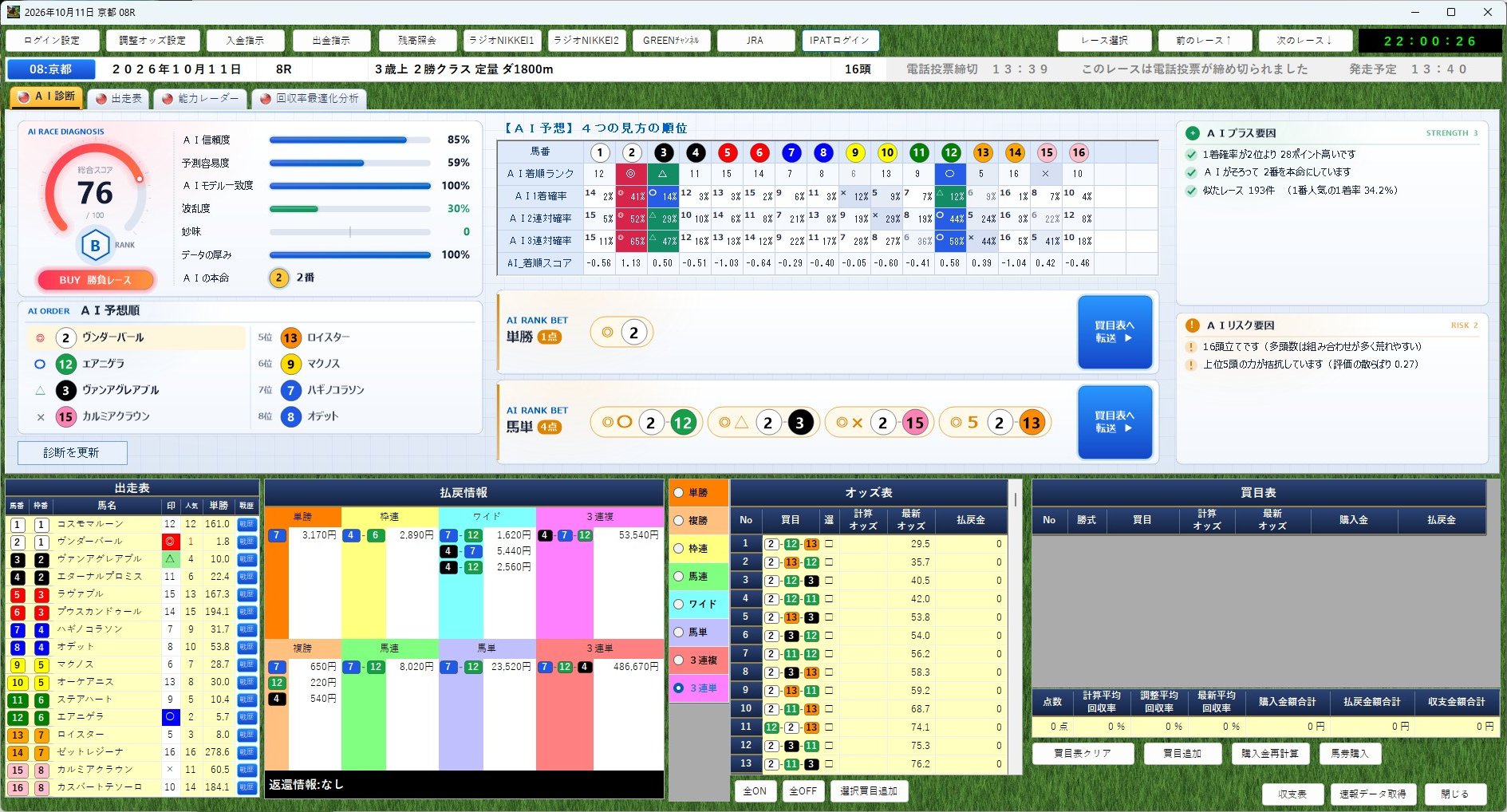
写真は説明用の例です。数字や印はレースによって変わります。
- 1上のボタン列
ログイン設定・調整オッズ設定・入金指示・出金指示・残高照会・ラジオNIKKEI1・ラジオNIKKEI2・GREENチャンネル・JRA・IPATログイン のボタンです(ラジオ中継と関連リンク・調整オッズ)。
- 2レースの切り替えと時計
レース選択・前のレース↑・次のレース↓ で、画面を閉じずに別のレースへ移れます。右端は今の時刻です。
- 3レース情報
競馬場・開催日・レース番号・レース名と条件(年齢・クラス・重量・芝/ダート・距離)・頭数と、電話投票締切・発走予定の時刻、締切までの状態が出ます。
- 4タブ
AI診断・出走表・能力レーダー・回収率最適化分析 を切り替えます。
- 5タブの中身
写真は AI診断。総合スコアと内訳、AI予想順、4つの見方の順位、AIランク買目(単勝・馬単)と 買目表へ転送、プラス要因・リスク要因、診断を更新 が並びます(AI診断タブ)。
- 6出走表(下段)
馬番・枠番・馬名・印・人気・単勝オッズ・戦歴などの列です。見出しを押すと並べ替えられます。戦歴の欄から、馬の出走履歴を開けます(馬と騎手の戦歴)。
- 7払戻情報
レースが確定すると、単勝・複勝・枠連・馬連・ワイド・馬単・3連複・3連単の払戻金が出ます。下には返還情報が出ます(払戻情報)。
- 8オッズ表
左の式別(単勝〜3連単)を選んで、計算オッズと最新オッズを見ます。買いたい組にチェックを付け、選択買目追加 で買目表へ送れます。全ON・全OFF でチェックをまとめて付け外しします(オッズ表)。
- 9買目表と下のボタン
買う組み合わせと購入金を並べ、点数・平均回収率・合計金額を出します。下に 買目表クリア・買目追加・購入金再計算・馬券購入 があります(買目表と馬券購入)。
- 10右下のボタン
収支表(買った馬券の収支)・速報データ取得(このレースのオッズなどを取り直し、公開し直されたAI予想も受け取り直す)・閉じる です。
そのほかの画面
| 画面 | 開き方 | 説明 |
|---|---|---|
| AI成績 | メニューの[AI成績] | 期間を決めて、AIの診断の答え合わせをします(AI成績)。 |
| 環境設定 | メニューの[環境設定] | 締切前に音で知らせるか、番組表の締切の色、番組表に出すAI診断の列などを決めます(環境設定)。 |
| データベースのメンテナンス | メニューの[データベース]→[メンテナンス] | データベースの手入れと、過去データセットアップです(データベースのメンテナンス)。 |
| JV-Link の設定 | メニューの[データベース]→[JV-Link設定] | JV-Link の設定画面を開きます(JRA-VAN(JV-Link)の設定)。 |
| IPAT情報設定 | メニューの[ログイン情報設定] | IPAT の会員情報を登録します(ログイン情報設定)。 |
| 入金指示・出金指示・残高照会 | メニューの[入出金残高照会] | IPAT の入出金と残高を確かめます(入出金・残高照会)。 |
| 自動運転 | メニューの[自動運転](許可された方のみ) | 締切前に自動で投票します。設定画面を開いている間、番組表は隠れます(自動運転のしくみ)。 |
メイン画面で「どのレースを見るか」を決め、詳細画面で「何をいくら買うか」を決めます。詳細画面はレースごとに別の画面で開くので、気になるレースを並べて見比べることもできます。