
画面の開き方
3つの画面は、次のどこからでも同じものが開きます。
| 開く場所 | 操作 |
|---|---|
| 番組表(メイン画面) | [入出金残高照会]メニュー → [入金指示][出金指示][残高照会] |
| レース詳細画面 | 上のボタン列の 入金指示 出金指示 残高照会 |
| ログイン情報設定の画面 | 左下の 入金指示 出金指示 残高照会。画面で書き換えたまま保存していないときは、保存してから開くかを聞かれます。 |
| 自動運転の画面・自動運転の設定画面 | [入金・精算・残高照会]メニュー → [入金][精算][残高照会] |
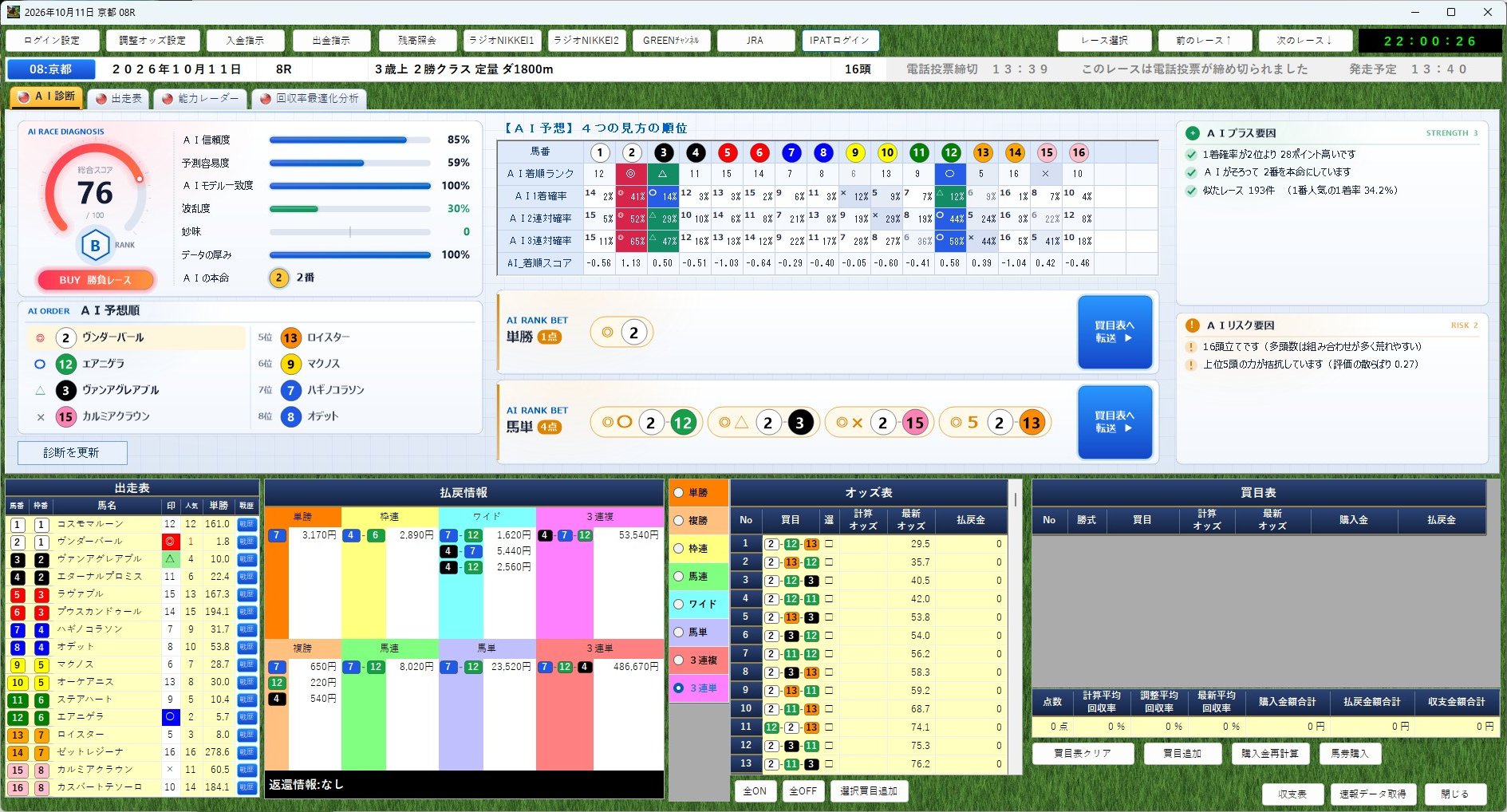
番号にマウスを合わせると場所が赤枠で示されます。写真を押すと拡大します。
- 1ログイン設定
IPAT のログイン情報(INET-ID・加入者番号・暗証番号・P-ARS番号)を登録する画面を開きます。入出金・残高照会はここで保存した情報を使います。
- 2入金指示
入金指示の画面を開きます(下で説明)。
- 3出金指示
出金指示の画面を開きます(下で説明)。
- 4残高照会
残高照会の画面を開きます(下で説明)。
入金指示
「即PATの入金指示です」と書かれた画面です。指定口座から IPAT の口座へお金を移す指示を出します。
- 入金額を入れる
金額の欄に入金したい額を円で入れます。前回入れた額が最初から入っています(はじめは 10000)。
- 入金指示実行 を押す
ソフトが裏で Microsoft Edge を使って IPAT にログインし、入金指示の手続きを進めます。進み具合の小さな画面が出ている間は、ほかの操作をせずに待ちます。
- 結果を確かめる
受け付けられると「入金処理依頼は正常に処理されました。残高照会でお確かめください。」と出ます。そのあと 残高照会 で確かめてください。
| 入金額の決まり | 決まりに合わないとき |
|---|---|
| 数字で入れる | 「入金額が不正です。」 |
| 100円 ~ 999,999,900円 | 「入金額は100円 ~ 999999900円で指定してください。」 |
| 100円単位 | 「入金額は100円単位で指定してください。」 |
出金指示
「即PATの出金指示です」と書かれた画面です。金額を入れる欄はありません。出金指示実行 を押すと、入金指示と同じように裏で IPAT にログインして出金指示を実行します。受け付けられると「出金指示は正常に処理されました。残高照会でお確かめください。」と出ます。
残高照会
IPAT から購入・払戻の金額を読み取って表にします。画面を開いたときは、前回 データ更新 したときの値が出ています。
| 項目 | 累計 | 本日 |
|---|---|---|
| 購入金額 | IPAT の累計の購入金額 | その日の購入金額 |
| 払戻金額 | IPAT の累計の払戻金額 | その日の払戻金額 |
| 収支金額 | 累計の払戻金額 − 購入金額(プラスのときは「+」付き) | 本日の払戻金額 − 購入金額 |
| 項目 | 意味 |
|---|---|
| 購入可能件数 | IPAT が示す、いま買える件数。 |
| 購入限度額 | IPAT が示す、いま買える金額。 |
| ボタン | はたらき |
|---|---|
| データ更新 | IPAT にログインして最新の値を読み取り、表を書き替えます。読み取った値は保存され、次に開いたときに表示されます。 |
| データクリア | 表の値をすべて 0 に戻します(IPAT の口座には何も起きません)。 |
| 閉じる | 画面を閉じます。 |
ログイン情報設定でスロットを3つまで登録できます。入出金・残高照会は、ログイン情報設定で選んでいるスロットの情報を使います。別の口座で行いたいときは、先にログイン情報設定で切り替えて保存してください。
INET-ID か加入者番号が登録されていないと「IPAT のログイン情報が設定されていません。」と出て進みません。暗証番号や P-ARS番号が空でも先へ進めません。IPAT の受付時間外は「ただいまの時間は投票受付時間外です」となります。どの操作も Microsoft Edge を使うので、Edge は最新にしておいてください。入金・出金は実際の口座のお金が動く操作です。金額をよく確かめてから実行してください。