
収支表
買った馬券の購入金・払戻金・収支を、日付ごと・競馬場ごとにまとめて見る画面です。手動(詳細画面で買った分)・自動(自動運転で買った分)・期間検証(シミュレーションや検証モードで、実際には買っていない分)の3つの表に分かれています。
3つの収支表
収支表は次の3つが別々に記録されます。画面の題名と表のいちばん上に「収支表(手動)」のように区分が出るので、どれを見ているか分かります。
| 区分 | 記録されるもの |
|---|---|
| 手動 | レース詳細画面の 馬券購入 で買ったレース。購入できたときに、買目表で購入した行の購入金・払戻金の合計で記録されます。 |
| 自動 | 自動運転(実践)で実際に投票したレース。レースの結果が出たところで、自動運転が1レースずつ記録します。 |
| 期間検証 | シミュレーション・期間シミュレーション・実践中の検証モード(検証モード)で、実際には買っていないレース。自動運転が記録します。 |
画面の開き方
番組表(メイン画面)のメニューには収支表はありません。次のどれかから開きます。
| 開く場所 | 開く収支表 |
|---|---|
| レース詳細画面の右下 収支表 | 収支表(手動)。そのレースを記録し直す 記録する ボタンも出ます。 |
| 自動運転の画面の 収支表 | 押すと「収支表(自動)」「収支表(期間検証)」「収支表(手動)」が出るので、見たいものを選びます。 |
| 自動運転の設定画面の[収支表]メニュー | 押すと「収支表(手動)」「収支表(自動)」「収支表(期間検証)」が出るので、見たいものを選びます。 |
| 期間シミュレーション条件の画面の[収支表] | 同じく3つから選びます。 |
| 購入金計算の画面の 収支表から取得 | 収支表(手動)。損失金額を取り込むための開き方です(下で説明)。 |
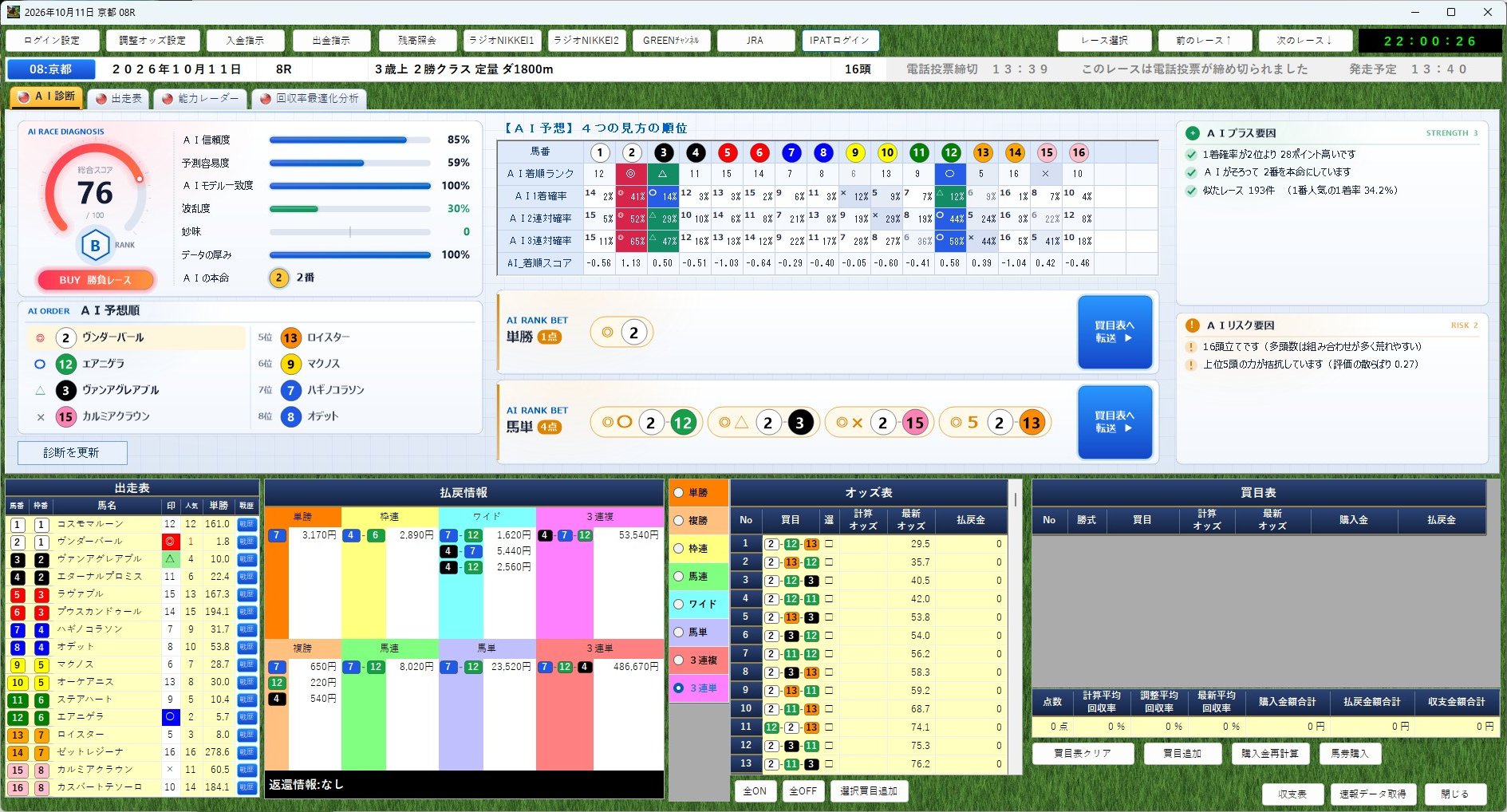
番号にマウスを合わせると場所が赤枠で示されます。写真を押すと拡大します。
- 1買目表
このレースで買う買目と、購入金・払戻金が並びます。収支表(手動)の金額は、ここで買った買目から計算されます。
- 2購入金再計算
購入金計算の画面を開きます。「目標利益回収」の 収支表から取得 で、収支表(手動)の負け分を取り込めます。
- 3馬券購入
買目表の馬券を IPAT で買います。「馬券を購入しました。」と出たあと、収支表(手動)へ自動で記録されます。途中で失敗して一部だけ買えたときは、買えた買目の分だけが記録されます。同じレースを買い直したときは、前に買った分に今回の分が足されます。
- 4収支表
収支表(手動)を開きます。
画面の見方
表のいちばん上に「収支表(手動)」のような見出し、その下に列の見出しと明細が並びます。左下で集計の単位を選び、右下に合計が出ます。
表の列
| 列 | 意味 |
|---|---|
| No | 行の番号。 |
| 日付 | 開催日(例:2026年09月20日)。集計の単位が「競馬場別」のときは出ません。 |
| 開場 | 競馬場の名前。集計の単位が「日付別」のときは出ません。 |
| 削除 | 白丸に赤い × のボタン。押すとその行をまとめて消します(下で説明)。 |
| 購入金 | 馬券を買った金額の合計。 |
| 払戻金 | 払戻金の合計。 |
| 収支金 | 払戻金 − 購入金。マイナスのときは赤い字になります。 |
| 回収率 | 払戻金 ÷ 購入金。100%以上のときは青い字になります。 |
| 挑戦数 | 購入金があるレースの数。 |
| 的中数 | 払戻金があるレースの数。 |
| 的中率 | 的中数 ÷ 挑戦数。 |
集計の単位(左下)
記録は1レースごとですが、表には次の単位でまとめて表示します。選んだ単位は次に開いたときも使われます。
| 集計の単位 | 1行にまとまるもの |
|---|---|
| 日付別、競馬場別 | 同じ日・同じ競馬場のレース。 |
| 日付別 | 同じ日のレース(競馬場はまとめる)。 |
| 競馬場別 | 同じ競馬場のレース(日付はまとめる)。 |
合計(右下)
| 項目 | 意味 |
|---|---|
| 投資金額合計 | 表のすべての購入金の合計。 |
| 払戻金額合計 | 表のすべての払戻金の合計。 |
| 収支金額合計 | 表のすべての収支金の合計。マイナスのときは赤くなります。 |
ボタン
| ボタン | はたらき |
|---|---|
| Excel出力 | いま表示している集計の単位のまま、Excel ブック(.xlsx)に書き出します(下で説明)。 |
| 記録する | レース詳細画面の 収支表 から開いたときだけ出ます。収支表(手動)のそのレースの行を記録し直します(すでにあれば上書きします)。このソフトの 馬券購入 で買ったレースは、買った買目すべて(買い直した分も含む)の購入金と、その払戻金で記録します。このソフトで買っていないレースは、そのときの買目表の購入金・払戻金の合計で記録します。 |
| クリア | 開いている収支表(手動・自動・期間検証のどれか1つ)を全部消します。「収支表(手動)を全部消します。よろしいですか?」の確認で OK を押したときだけ消えます。手動の表を消したときは、買った買目の記録も一緒に消えます。 |
| 閉じる | 画面を閉じます。 |
行を削除する
- 削除の × を押す
消したい行の「削除」列の × を押します。
- 確認して消す
「2026年09月20日 中山 の収支を消します。よろしいですか?」のような確認が出ます。OK を押すと、その行にまとまっているレースの記録がすべて消えます。
たとえば集計の単位が「日付別」のときに × を押すと、その日の全競馬場の記録が消えます。1つの競馬場だけ消したいときは「日付別、競馬場別」にしてから押してください。収支表(手動)の行を消すと、そのレースの買った買目の記録も一緒に消えます(あとで 記録する を押すと、そのときの買目表の金額で記録されます)。
Excel出力
- Excel出力 を押す
保存先を選ぶ画面が開きます。ファイル名は最初「KeibaFactorAI収支表(手動・日付別、競馬場別)_20261017.xlsx」のように、区分・集計の単位・出力日入りで付いています。最初の保存先はデスクトップです。
- 保存する
1行目に表題と出力日時、2行目に列の見出し、その下に明細、1行あけて合計が書き出されます。金額や率は数字として入るので、Excel で足し算や並べ替えができます。
- 開くか選ぶ
「Excel に出力しました。いま開きますか?」と出るので、すぐ見るときは はい を押します。
保存したフォルダは覚えておき、次に書き出すときに最初から開きます。表に1行も無いときは「出力する収支がありません。」と表示されます。同じ名前のファイルを Excel で開いたまま上書きしようとするとエラーになるので、Excel を閉じてからやり直してください。
購入金計算の画面から開いたとき
レース詳細画面の 購入金再計算 で開く「購入金計算」の画面で「目標利益回収」を選ぶと、収支表から取得 が押せます。押すと収支表(手動)が開き、ボタンが OK と キャンセル になります。OK を押すと、収支金額合計がマイナスならその負け分の金額が「+損失金額」の欄に入ります(プラスのときは 0)。
期間シミュレーション条件の画面
自動運転の設定画面の 期間シミュレーション を押すと開く画面です。過去の期間を決めて自動運転のシミュレーションを流し、その結果を収支表で確かめるときに使います。
| 項目 | はたらき |
|---|---|
| 期間(○○ ~ ○○) | シミュレーションする開催日の始めと終わり。前回の値を覚えています。始めが終わりより後だと「日付の大小関係が不正です。」と出ます。 |
| 競馬場(札幌〜小倉の10場) | シミュレーションする競馬場にチェックを入れます。最初は全部に入っています。 |
| レース(01R〜12R) | シミュレーションするレース番号にチェックを入れます。最初は全部に入っています。 |
| OK | 選んだ内容を保存して、期間シミュレーションモードで自動運転を始めます。 |
| キャンセル | 何もせずに閉じます。 |
| [収支表] | 3つの収支表から選んで開きます。 |
シミュレーションの結果は収支表(期間検証)に記録されます。実際に投票した収支表(自動)とは混ざりません。同じレースを2回シミュレーションしたときは、後の結果で書き替わります。
投資グラフ(自動運転中)
自動運転の画面の 投資グラフ を押すと、その日の自動運転の収支の動きを折れ線で見られます。
| 表示 | 意味 |
|---|---|
| 横の目盛り | 挑戦したレースの数。右端の数字が、いままでの挑戦数です。 |
| 縦の位置 | そこまでの収支(払戻金 − 購入金)。まん中の線が 0 円です。 |
| 線の色 | 収支が増えたところは水色、減ったところは赤(ハイコントラスト表示では白)です。 |
| 最高・最低 | いちばん勝っていたときの「最高(+○円)」と、いちばん負けていたときの「最低(○円)」。 |
まだ投票が無いときは「There are no investment data」と表示されます。自動運転を止めると、グラフの画面も閉じます。
詳細画面で買った直後は、払戻金はまだ入っていません。結果が出て払戻のデータが入ったら、そのレースの詳細画面で 収支表 → 記録する を押すと、払戻金を含めた金額で記録し直せます。このソフトで買ったレースは、買った買目の記録(買い直した分も含む)から数えるので、買目表に買わなかった行が残っていても、買目表をクリアしたあとでもかまいません。このソフトで買っていないレースは買目表のすべての行の合計で記録するので、先に買目表を買った分だけにしてから押してください。
削除とクリアで消した記録は元に戻せません。残しておきたいときは、先に Excel出力 で書き出してください。データベースを初期化したときも収支表は消えます。また、収支表はソフトに記録された金額の集計です。IPAT の口座の実際の金額は 入出金・残高照会 で確かめてください。