
メニューの一覧
番組表の画面のいちばん上に並んでいるメニューです。設定・データの取り込み・AI・自動運転・入出金など、ほかの画面へはここから進みます。
メニューの場所
番号にマウスを合わせると、画面上の場所が赤枠で示されます。番号を押すと、下の説明へ移ります。写真を押すと拡大します。
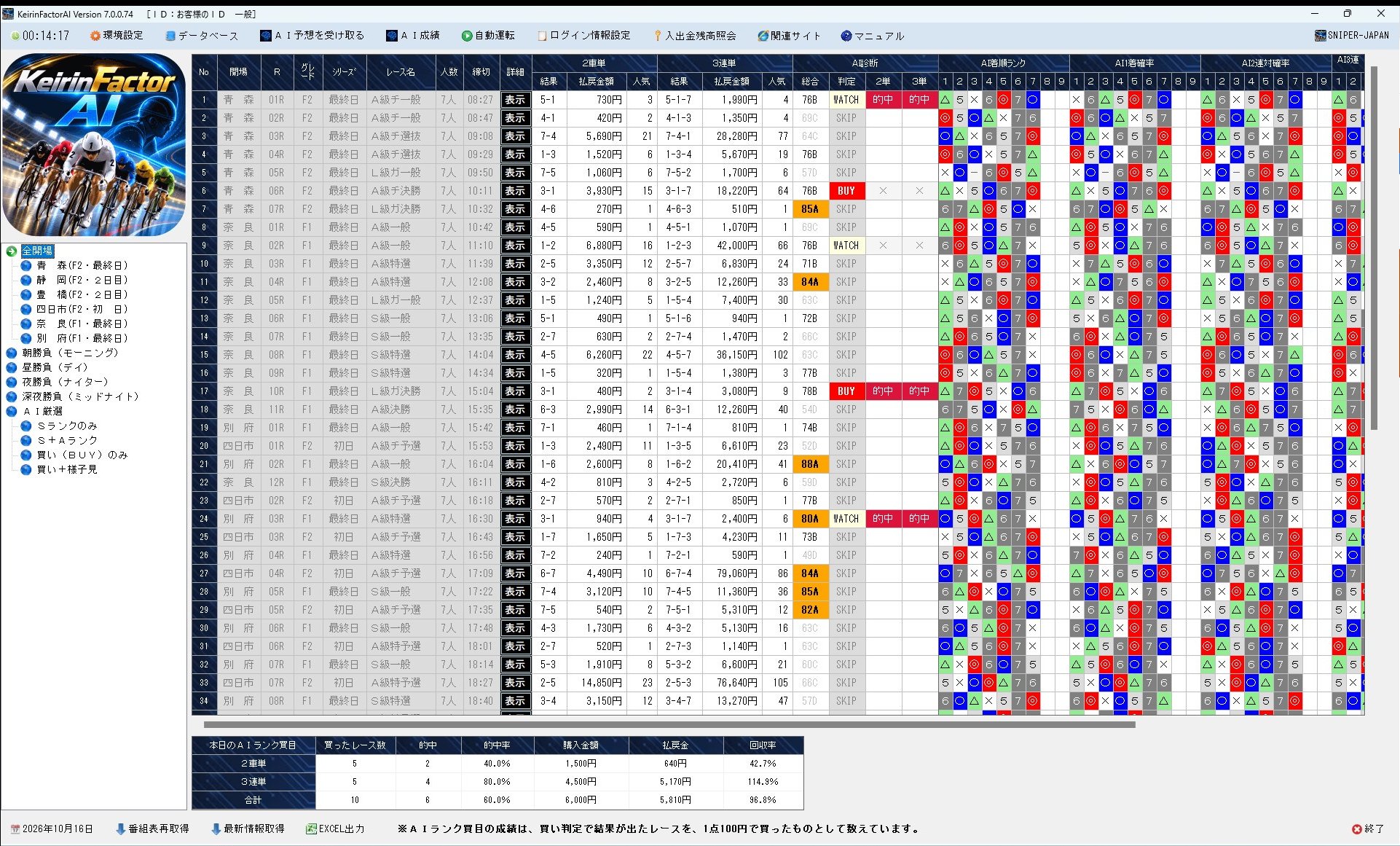
写真は管理者の画面です。[FTPの接続先]は管理者だけに出るメニューで、一般の方の画面にはありません。
- 1時計
パソコンの今の時刻を表示します。押すと Windows の「日付と時刻」の設定が開きます。締切に間に合うよう、パソコンの時計を正しく合わせておいてください。
- 2環境設定
番組表の締切の色やAI診断の列の表示などを設定します(環境設定)。
- 3データベース
押すと「メンテナンス」と「期間取込み」の2つが出ます。
- 4FTPの接続先(管理者)
AI予想の公開先などの設定です。管理者の画面にだけ出ます。
- 5AI学習・予測/AI予想を受け取る
管理者はAI学習・予測の画面を開きます。一般の方の画面では[AI予想を受け取る]と表示され、表示中の開催日のAI予想を受け取り直します。
- 6AI成績
AI診断の答え合わせの画面を開きます。
- 7自動運転
自動運転の設定画面を開きます。自動運転を使える方にだけ表示されます。
- 8ログイン情報設定
車券を買う KEIRIN.jp のログイン情報を設定します。
- 9入出金残高照会
押すと「入金指示」「精算指示」「残高照会」が出ます。
- 10関連サイト
押すと「競輪オフィシャルサイト(KEIRIN.jp)」が出ます。選ぶとブラウザで開きます。
- 11マニュアル
このオンラインマニュアルのトップをブラウザで開きます。どの画面でも F1 キーを押すと、そのとき前に出ている画面の説明ページが開きます。
- 12SNIPER-JAPAN
SNIPER-JAPAN のホームページをブラウザで開きます。
メニューごとの説明
データベース
| メニュー | できること |
|---|---|
| メンテナンス | データベースの大きさの確認や初期化など。くわしくは データベースのメンテナンス。 |
| 期間取込み | 開催日の期間を指定して、過去のレースデータをまとめて取り込みます。くわしくは 期間取込み。 |
AI予想を受け取る(一般の方)
押すと、表示中の開催日のAI予想をサーバから受け取り直し、番組表に反映します。受け取れたときは「(予測 ○車/診断 ○レース …)」のように件数が表示されます。くわしくは AI予想を受け取る をご覧ください。管理者の画面での使い方は AI学習・予測 をご覧ください。
AI成績
押すと、表示中の開催日から30日前までのAI予想を取り直してから、AI成績の画面を開きます。画面の見方は AI成績 をご覧ください。
自動運転
自動運転を使える設定になっている方だけ、このメニューが表示されます。押すと自動運転の設定画面を開きます。設定画面を開いている間、番組表の画面は隠れます。くわしくは 自動運転のしくみ をご覧ください。
ログイン情報設定・入出金残高照会
車券の購入・入金・精算・残高照会で使う、KEIRIN.jp のログイン情報を設定します(ログイン情報設定)。入出金は 入出金・残高照会 をご覧ください。
関連サイト
「競輪オフィシャルサイト(KEIRIN.jp)」を選ぶと、KEIRIN.jp のトップページがブラウザで開きます。インターネットにつながっていないときは「ネットワークに接続されていません。」と表示されます。
画面の上の見出し
画面のいちばん上(タイトルバー)には、ソフトの名前と版(Version)、ユーザーIDが「[ID:○○ …]」のように表示されます。サポートにお問い合わせいただくときは、この版とIDをお知らせください。
はじめて使うときは、ログイン情報設定 → 環境設定 の順に済ませておくと、そのあとの車券購入や入出金がスムーズです。
データベースの メンテナンス にある初期化は、データを消します。押す前に データベースのメンテナンス の説明をお読みください。