
詳細画面の構成
レース詳細画面は、1つのレースについてAIの診断・出走表・オッズ・買目・払戻をまとめて見て、そのまま馬券の購入まで行う画面です。このページでは画面全体の並びと、各部分の役割を説明します。
画面の開き方
- 番組表を表示する
メイン画面で、見たい開催日の番組表を表示します(番組表の見方)。
- レースを開く
番組表で見たいレースを選んで、レース詳細画面を開きます。窓の題名には「2026年10月02日 名古屋 08R」のように開催日・競馬場・レース番号が出ます。
- 最新情報を取るか選ぶ
開いた直後に「最新情報を取得しますか?」と聞かれます。はい を押すと、このレースの出馬表・オッズ・成績を取り直します。聞かずに自動で取る/取らない、は環境設定の「詳細画面を開く時」で変えられます。
- 別のレースへ移る
開いたあとは、画面右上の 前のレース↑・次のレース↓・レース選択 で、画面を閉じずにレースを切り替えられます。
画面の見方
番号にマウスを合わせると、画面上の場所が赤枠で示されます。番号を押すと、下の説明へ移ります。写真を押すと拡大します。
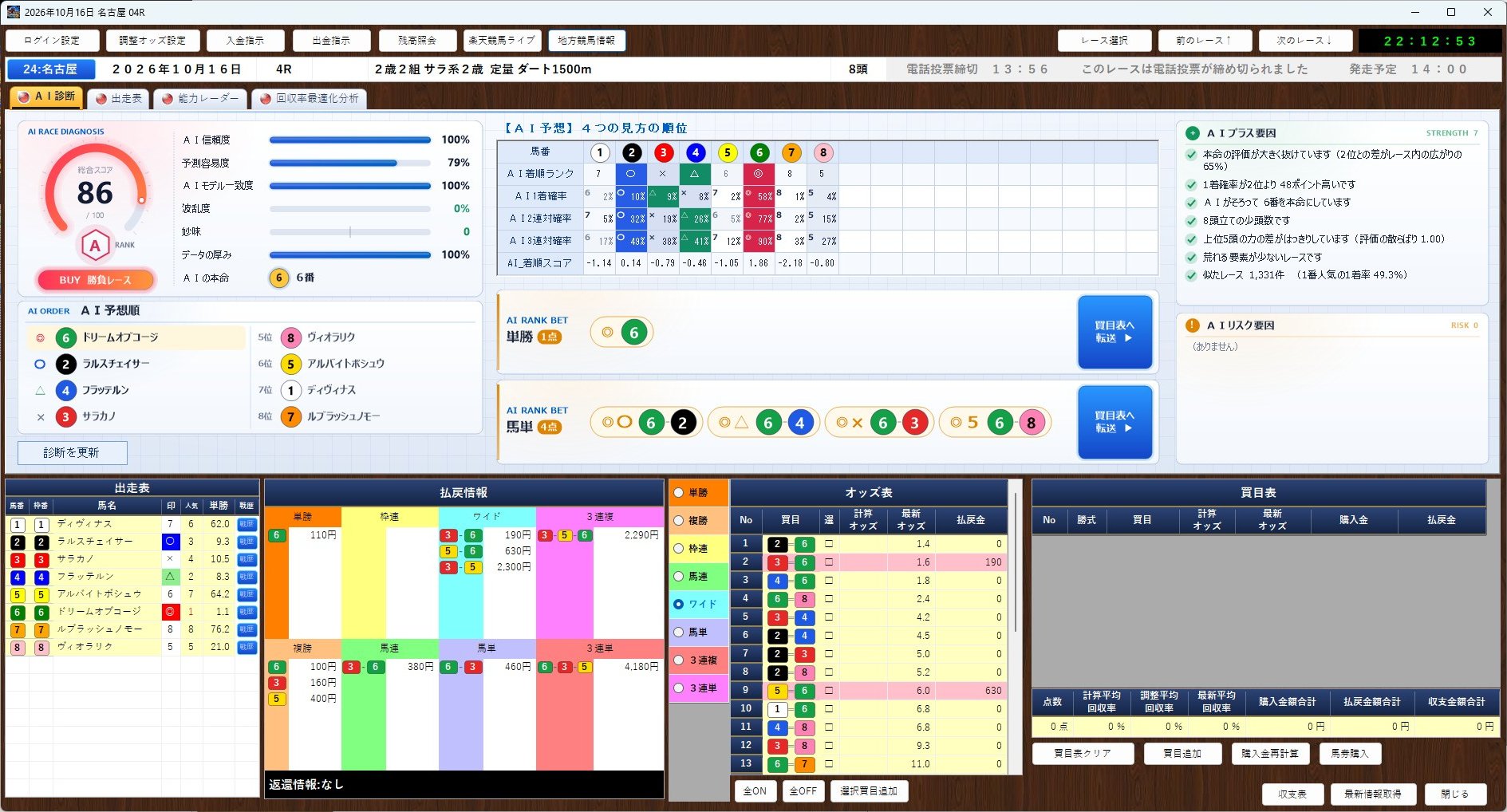
写真は説明用の例です。中身の数字はレースによって変わります。
- 1上のボタン列
ログイン設定・調整オッズ設定・入出金・残高照会・楽天競馬のライブ・地方競馬情報のボタンです。1つずつの働きは下の表にあります。
- 2レースの切り替えと時計
レース選択・前のレース↑・次のレース↓ で表示するレースを替えます。右端は今の時刻です。
- 3レース情報の帯
競馬場・開催日・レース番号・クラスやレース名・コースと距離・頭数、電話投票の締切時刻、締切までの残り時間、発走予定時刻を表示します。詳しくは下へ。
- 4タブ
AI診断・出走表・能力レーダー・回収率最適化分析 の4つです。選んでいるタブは金色になります。
- 5タブの中身
選んだタブの内容がここに出ます。写真は AI診断 を選んだところです。
- 6出走表(下段)
馬番・枠番・馬名・AIの印・人気・単勝オッズと 戦歴 ボタンです。どのタブを開いていても常に見えています(出走表タブ)。
- 7払戻情報
式別ごとの払戻金です。レースが終わると表示されます。下の帯に返還の情報が出ます(払戻情報と結果一覧)。
- 8式別の選択
単勝・複勝・枠連・馬連・ワイド・馬単・3連複・3連単から、右のオッズ表に出す式別を選びます。
- 9オッズ表
選んだ式別のオッズが並びます。買いたい行に印を付けて 選択買目追加 で買目表へ送れます。全ON・全OFF で印をまとめて付け外しできます(オッズ表)。
- 10買目表
買う予定の買目と購入金額の一覧と、その合計です。下のボタン(買目表クリア・買目追加・購入金再計算・馬券購入)で金額の計算や購入を行います(買目表と馬券購入)。
- 11収支表・最新情報取得・閉じる
収支表 はこのレースの買目の購入金・払戻金をもとに収支表を開きます。最新情報取得 はこのレースの出馬表・オッズ・成績を取り直します。閉じる で画面を閉じます。
上のボタンの働き
| ボタン | 働き |
|---|---|
| ログイン設定 | 「投票サイト・ログイン情報設定」の画面を開きます。地方IPAT・楽天競馬・SPAT4のうち使うものを1つ選び、ログイン情報を入れます(ログイン情報設定)。 |
| 調整オッズ設定 | 式別ごとに、計算オッズに掛ける調整比率(%)を設定します。オッズが下がると見込むなら100%より小さく、上がると見込むなら100%より大きくします。OK を押すと買目表が計算し直されます(独自指数と調整オッズ)。 |
| 入金指示 | ログイン設定で選んでいる投票サイトの口座へ、入金を指示する画面を開きます。 |
| 出金指示 | 投票口座の残高を、登録している銀行へ精算(出金)する画面を開きます。精算は全額になります。 |
| 残高照会 | 投票口座の残高を照会する画面を開きます(入出金・残高照会)。 |
| 楽天競馬ライブ | 楽天競馬のライブ映像のページを、いま開いているレースの競馬場を選んだ状態で開きます(ライブ映像とリプレイ)。 |
| 地方競馬情報 | 地方競馬情報サイト(keiba.go.jp)を開きます。 |
| レース選択 | 同じ開催日の中から、競馬場とレースを選んで表示を切り替えます。 |
| 前のレース↑ | 同じ競馬場の1つ前のレースへ移ります。 |
| 次のレース↓ | 同じ競馬場の1つ後のレースへ移ります。 |
レース情報の帯
帯には左から、競馬場(番号:名前)・開催日・レース番号・グレード・クラスとレース名(重量種別・コース・距離)・頭数・電話投票締切・締切までの残り時間・発走予定 が並びます。締切の表示は、時間とともに次のように変わります。
| 状態 | 表示 |
|---|---|
| 締切まで5分以上 | 「電話投票締切まで○分○秒です。」を青で表示します。 |
| 締切まで5分を切った | 赤に変わります。 |
| 締切まで2分を切った | 点滅します。1分を切ると赤い地で点滅します。 |
| 締切を過ぎた | 灰色で「このレースは電話投票が締め切られました」と表示します。 |
| レースが中止 | 「このレースは中止です」と表示します。 |
発走予定時刻の表示も、発走1分前から赤に、発走時刻を過ぎると灰色に変わります。発走時刻の変更が取り込まれているときは、変更後の時刻を使います。
タブの一覧
| タブ | 見られること |
|---|---|
| AI診断 | このレースを買う価値があるか(BUY/WATCH/SKIP)、AIの予想順と4つの見方の順位、AIランク買目(単勝・馬単)、プラス要因・リスク要因。 |
| 出走表 | 馬番・着順・馬名・性齢・斤量・馬体重・騎手・オッズ・調教師・馬主と、前走〜10走前の馬柱。戦歴ボタン。 |
| 能力レーダー | 馬ひとりずつのカードに、6つの項目のレーダーチャートと総合点・順位。 |
| 回収率最適化分析 | 馬連・馬単・3連複の組み合わせを、別の式別で買ったときの合成オッズとの比較。 |
参照モードで開いたとき
自動運転の画面から開いたレース詳細画面は、自動運転が購入中のため見るだけの画面になります。窓の題名に「【参照】」と付き、開いたときに最新情報も取りに行きません。次のボタンは押せません。
- 買目表まわり:馬券購入・選択買目追加・買目追加・買目表クリア・購入金再計算
- AI診断タブの 買目表へ転送 ▶
- 買目表の金額の書き換え
まず AI診断 で BUY かどうかを見て、買う場合は[買目表へ転送]で買目表に入れ、オッズ表と買目表で金額を確かめてから 馬券購入 する、という流れがおすすめです。締切前は右下の 最新情報取得 でオッズ・馬体重・取消を新しくしてください。
この画面は横 1900 ドットほどの大きさで作られています。画面が小さいパソコンや、Windows の表示倍率を 125%・150% などにしている場合は、窓が画面いっぱいの大きさになり、中身はスクロールして見る形になります。