
ツールバーとEXCEL出力
メイン画面のいちばん下にあるツールバーです。開催日の切り替え・最新情報取得・EXCEL出力・終了 のボタンと、成績表の注意書きが並びます。
ツールバーの場所
番号にマウスを合わせると、画面上の場所が赤枠で示されます。番号を押すと、下の説明へ移ります。写真を押すと拡大します。
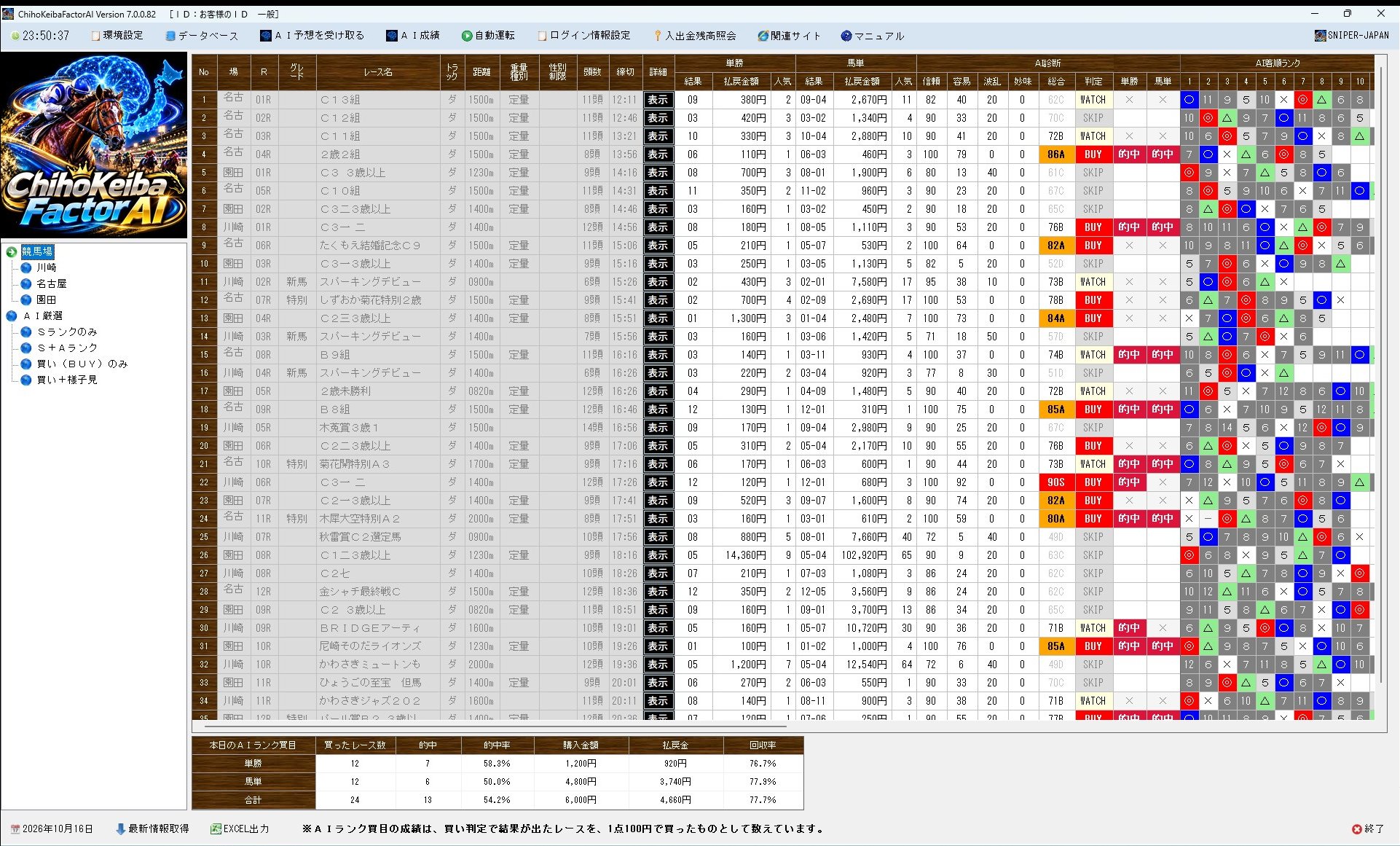
写真は説明用の例です。
- 1開催日(例:2026年10月02日)
表示している開催日です。押すと別の日に切り替えられます(下で説明)。
- 2最新情報取得
表示している日の出馬表と結果を取り直し、公開し直されたAI予想を受け取ります(下で説明)。
- 3EXCEL出力
いま表示している番組表をEXCELのファイルに保存します(下で説明)。
- 4成績の注意書き
番組表の下の「本日のAIランク買目」の数え方です(下で説明)。
- 5終了
ソフトを終了します(下で説明)。
開催日を切り替える
- 日付を押す
ツールバーの左端の日付を押すと「開催日選択」の画面が開きます。
- 年と月日を選ぶ
上の欄で年(例:2026年)、下の欄で月日(例:10月02日 (金))を選びます。月日の欄には、取り込んである開催日が新しい順に並びます。
- OKを押す
OK を押すと、選んだ日の番組表に切り替わり、その日のAI予想を受け取ります。やめるときは 閉じる を押します。
今と同じ日を選んだときは何もしません。選べるのは手元に取り込んである開催日だけで、まだ取り込んでいない日(翌日以降など)は出ません。昔の日を取り込みたいときは 期間取込み をご覧ください。
最新情報取得
押すと「地方競馬データ取り込み」の画面が出て、表示している開催日の全レースについて、次のことを行います。
- 出馬表を取り直す(発走時刻の変更・馬体重・取消や除外)
- 結果が出ているのにまだ入っていないレースの、成績と払戻を取り込む
- サーバのAI予想が公開し直されていれば受け取り直す
- ツリーの絞り込みはそのままで、番組表と成績表を表示し直す
オッズはここでは取りません。オッズは詳細画面の 最新情報取得 で取ります。くわしくは 最新情報を取得する をご覧ください。
EXCEL出力
- ボタンを押す
EXCEL出力 を押すと、保存先を選ぶ画面が開きます。
- 保存先と名前を決める
初めの名前は「番組表2026年10月02日.xlsx」のように開催日が入ります。形式は「Excel ブック(*.xlsx)」か「Excel 97-2003 ブック(*.xls)」を選べます。初めはデスクトップが開き、次からは前に保存したフォルダが開きます。
- 保存する
保存 を押すと、見出しも含めて、いま表示している番組表がそのまま書き出されます。
書き出されるのは、そのとき画面に出ている内容です。ツリーで絞り込んでいれば、絞り込んだレースだけが書き出されます。下の「本日のAIランク買目」の表は含まれません。
成績の注意書き
ツールバーの中ほどには、次の文が出ています。
「※AIランク買目の成績は、買い判定で結果が出たレースを、1点100円で買ったものとして数えています。」
番組表の下の「本日のAIランク買目」の数字が、実際に購入した馬券ではなく、計算上のものであることを表しています(本日のAIランク買目)。
終了
右端の 終了 を押すと「終了しますか?」と聞かれます。OK でソフトを閉じ、キャンセル で戻ります。画面の右上の × で閉じたときも、同じように聞かれます。
1日の終わりに 最新情報取得 で結果を入れてから EXCEL出力 すると、AI診断と結果がそろった表を残せます。
同じ名前のEXCELファイルを開いたまま保存しようとすると、エラーと「ファイルを開いている場合は、閉じてください。」が出ます。EXCELでファイルを閉じてから、もう一度保存してください。