
メニューの一覧
メイン画面のいちばん上に並ぶメニューです。設定・データベース・AI・自動運転・投票口座・入出金などの画面は、ここから開きます。管理者の画面と一般の方の画面では、出る項目と文言が一部違います。
メニューの場所
番号にマウスを合わせると、画面上の場所が赤枠で示されます。番号を押すと、下の説明へ移ります。写真を押すと拡大します。
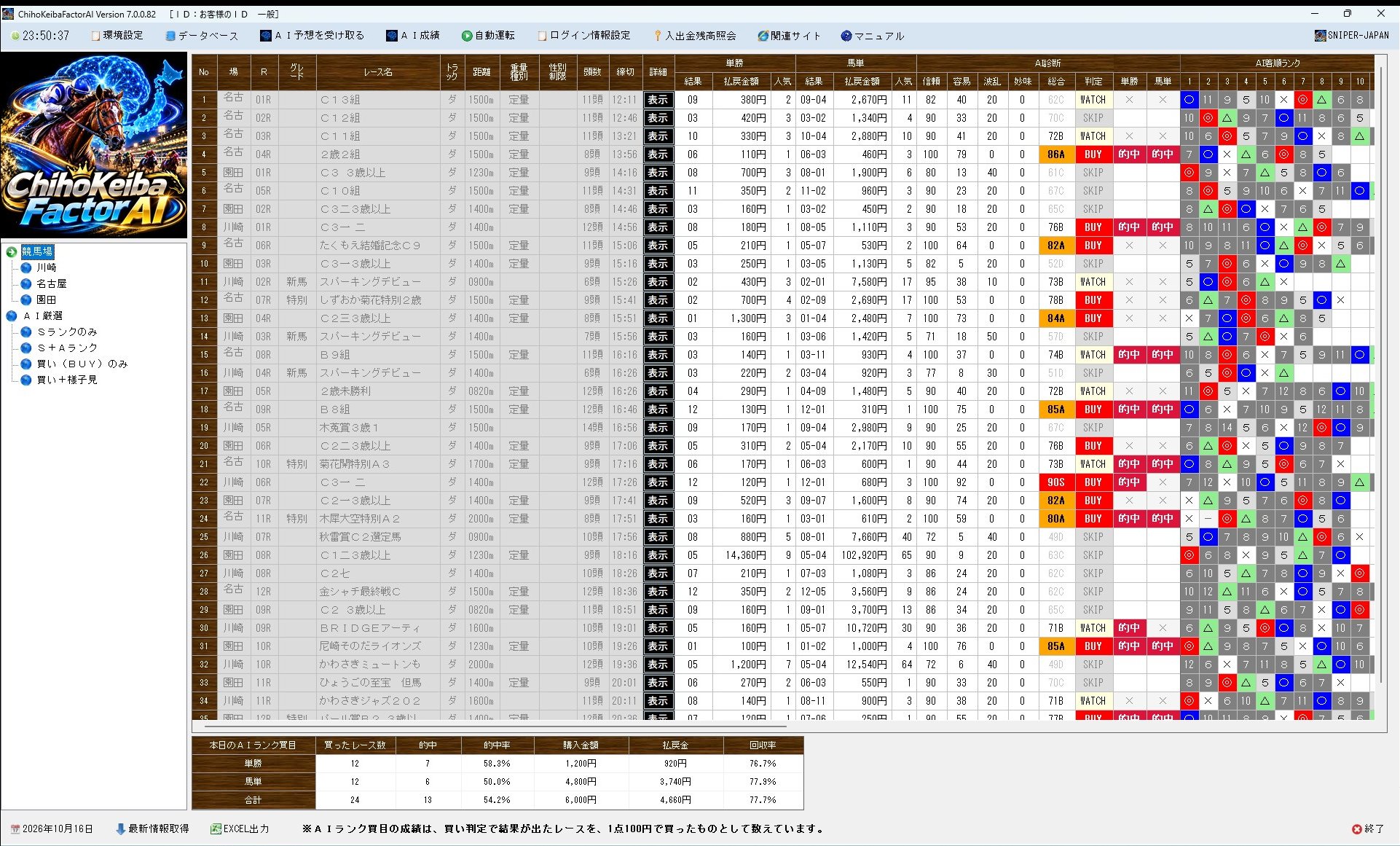
写真は管理者の画面です。一般の方の画面では ⑤ は出ず、⑥ は「AI予想を受け取る」と表示されます。
- 1画面の見出し
ソフトの名前と版、ユーザーIDと権限(一般/管理者など)が出ます(下で説明)。
- 2時計
パソコンの今の時刻です。押すと Windows の「日付と時刻」の設定が開きます。
- 3環境設定
- 4データベース
- 5FTPの接続先(管理者だけ)
- 6AI予想を受け取る/AI学習・予測
- 7AI成績
- 8自動運転
- 9ログイン情報設定
- 10入出金残高照会
- 11関連サイト
- 12マニュアル
このオンラインマニュアルのトップをブラウザで開きます。どの画面でも F1 キーを押すと、そのとき前に出ている画面の説明ページが開きます。
- 13SNIPER-JAPAN
SNIPER-JAPAN のホームページをブラウザで開きます。
メニューごとの説明
環境設定
「環境設定」の画面を開きます。OK で閉じると、番組表の締切の色とAI診断の列の表示がすぐに変わります。
| 設定 | 内容 |
|---|---|
| 詳細画面を開く時 | 詳細画面を開いたときに最新情報を「取得しない」「自動的に取得する」「取得するか確認する(初めの設定)」 |
| 番組表の締切の色 | 締切まで何秒を切ったら青・赤にするか(初めは300秒・120秒) |
| 番組表のAI診断で出す列 | 信頼・容易・波乱・妙味の列を出すかどうか(初めは全部隠す) |
くわしくは 環境設定 をご覧ください。
データベース
押すと下に メンテナンス が出ます。押すと「データベース」の画面が開き、データベースの初期化(初期化実行)、過去データセットアップ(期間を決めて地方競馬情報サイトから取り込む)、初期データベースを取得 ができます。画面を閉じると、必要に応じて番組表を読み直します。くわしくは データベースのメンテナンス と 期間取込み をご覧ください。
FTPの接続先(管理者だけ)
番組表の公開やAI予想の配布に使う接続先の設定です。管理者の画面にだけ出ます。一般の方の画面には出ません。
AI予想を受け取る(管理者は「AI学習・予測」)
- 一般の方:AI予想を受け取る と表示されます。押すと、表示している開催日のAI予想をサーバから受け取り、番組表を描き直します。くわしくは AI予想を受け取る をご覧ください。
- 管理者:AI学習・予測 と表示され、「AI学習・予測」の画面が開きます。閉じると番組表を読み直します(AI学習・予測)。
AI成績
AI診断の答え合わせの画面を開きます。開く前に、表示している日から30日前までのAI予想を受け取り直します(少し時間がかかります)。くわしくは AI成績 をご覧ください。
自動運転
自動運転の設定画面を開きます。自動運転の許可がある方の画面にだけ出ます。設定画面を開いている間は、番組表の画面は隠れます。自動運転がまだ動いているときは「自動運転がまだ動いています」と出て開きません。くわしくは 自動運転のしくみ をご覧ください。
ログイン情報設定
馬券の購入や入出金に使う投票口座(地方IPAT・楽天競馬・SPAT4)のログイン情報を登録する画面を開きます。くわしくは ログイン情報設定 をご覧ください。
入出金残高照会
押すと下に次の項目が出ます。どれも、ログイン情報設定で選んでいる投票口座に対して行います。
| 項目 | 内容 |
|---|---|
| 入金指示 | 投票口座へ入金する画面を開きます |
| 出金指示 | 投票口座から出金(精算)する画面を開きます |
| 残高照会 | 残高を確かめる画面を開きます。画面の中のボタンを押してから、投票サイトへ確かめに行きます |
| 投票履歴・入出金履歴 | 投票サイトの投票履歴と入出金履歴を見る画面を開きます |
くわしくは 入出金・残高照会 をご覧ください。
関連サイト
| 項目 | 内容 |
|---|---|
| 地方競馬情報サイト | 地方競馬情報サイト(keiba.go.jp)を開きます |
| 投票サイト ログイン | ログイン情報設定で選んでいる投票口座(地方IPAT・楽天競馬・SPAT4)のサイトに、登録した情報でログインできるかを確かめます。ログイン情報が未登録のときは「ログイン情報が設定されていません。」と出ます |
画面の上の見出し
メイン画面の見出しには、次の形で出ます。
ChihoKeibaFactorAI Version 7.0.0.○○ [ID:○○○○○○ 一般]
| 見出しの表示 | 意味 |
|---|---|
| Version | お使いのソフトの版。お問い合わせのときにお伝えください |
| ID | 登録したユーザーID。未登録のときは「(未設定)」 |
| 一般/管理者 | この画面の権限。ふだんは「一般」です |
開催日の切り替え・最新情報取得・EXCEL出力・終了は、画面の下のツールバーにあります(ツールバーとEXCEL出力)。
データベースの 初期化実行 は、手元のデータベースを作り直す操作です。実行する前に、データベースのメンテナンス をよく読んでください。