
ツールバーとEXCEL出力
メイン画面のいちばん下のツールバーには、開催日・最新情報取得・EXCEL出力・終了 のボタンと、AIランク買目の成績についての注意書きが並びます。
ツールバーの場所
番号にマウスを合わせると、画面上の場所が赤枠で示されます。番号を押すと、下の説明へ移ります。写真を押すと拡大します。
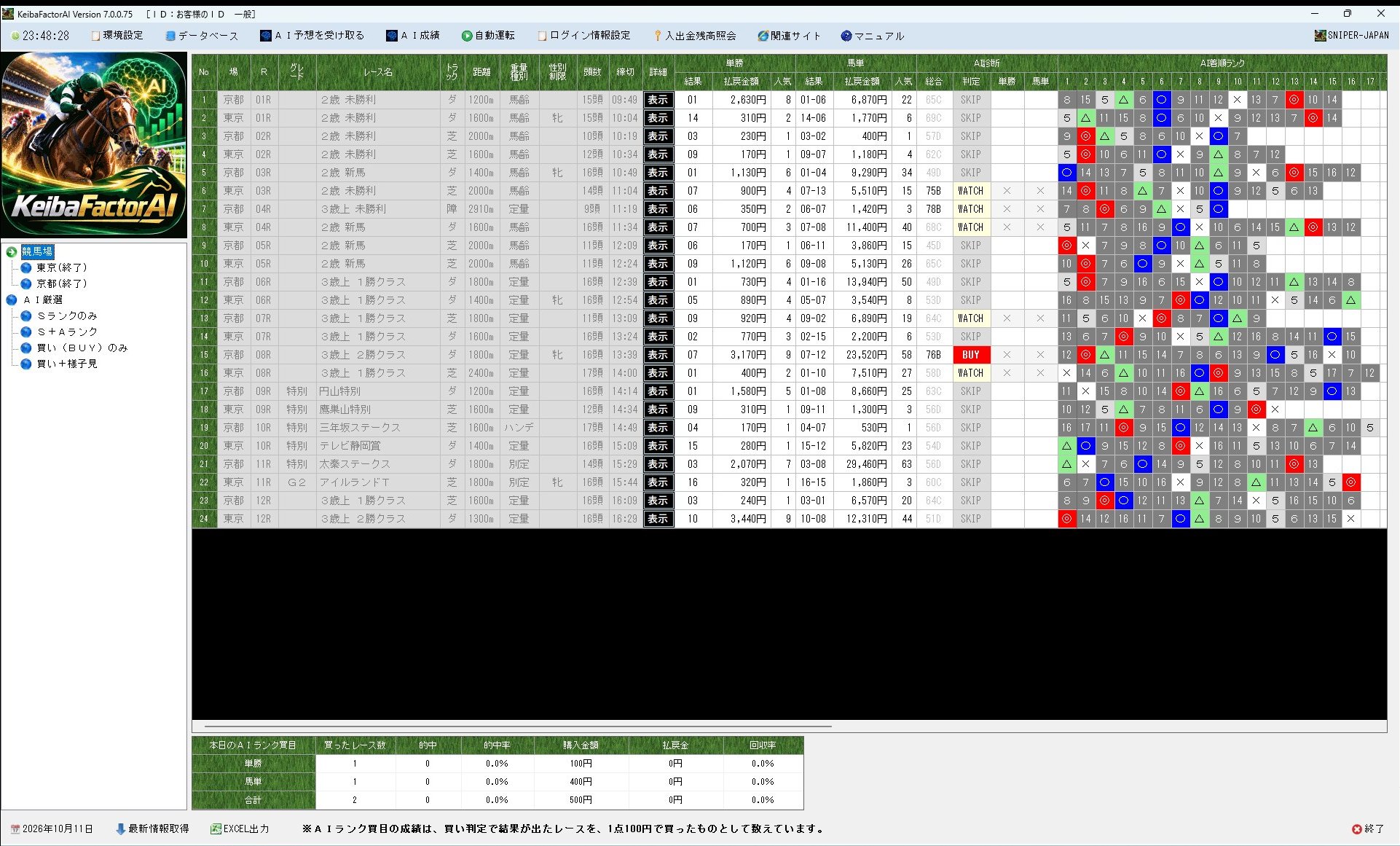
写真は説明用の例です。
- 1開催日(日付のボタン)
表示している開催日です。押すと「開催日選択」の画面が出て、ほかの日に切り替えられます。
- 2最新情報取得
表示している開催日の全レースの速報データを取り込み、番組表を読み直します。
- 3EXCEL出力
いま表示している番組表を、Excel のファイルに保存します。
- 4注意書き
上の「本日のAIランク買目」の数え方の説明です。
- 5終了
ソフトを終了します。
開催日を切り替える
- 日付のボタンを押す
「開催日選択」の画面が出ます。上に選んでいる日が「2026年09月20日(日)」のように大きく出ます。
- 年と日付を選ぶ
年と、その年の開催日の一覧から選びます。一覧に出るのは、JRA-VAN から取り込んだ開催スケジュールにある日(新しい順)です。
- OK を押す
OK を押すと、競馬場ツリーと番組表がその日のものに変わり、その日のAI予想を受け取ります。やめるときは 閉じる を押します。
開催日を切り替えただけでは、速報データ(オッズ・結果など)は取りに行きません。続けて 最新情報取得 を押してください。起動したときは、今日まででいちばん新しい開催日が表示されます。
最新情報取得
押すと「速報データ取得中・・・・」の画面が出て、表示している開催日の全レースについて、オッズ・馬体重・出走取消や競走除外・発走時刻の変更・結果と払戻を JRA-VAN から取り込みます。続けて、AI予想が公開し直されていれば受け取り直し、番組表を読み直します。ツリーで絞り込んでいるときは、その絞り込みのまま描き直します。
くわしくは 最新情報を取得する をご覧ください。
EXCEL出力
- EXCEL出力を押す
保存先を選ぶ画面が出ます。ファイル名は初めから「番組表2026年09月20日.xlsx」のように、表示している開催日が入っています。
- 保存先と形式を選ぶ
形式は「Excel ブック(*.xlsx)」と「Excel 97-2003 ブック(*.xls)」から選べます。初めの保存先はデスクトップで、2回目からは前に保存したフォルダが選ばれます。
- 保存を押す
番組表が、見出しの行も含めて、表示しているとおりの形で保存されます。
| 保存されるもの | メモ |
|---|---|
| いま番組表に並んでいるレース | 競馬場やAI厳選で絞り込んでいるときは、絞り込んだレースだけが保存されます。 |
| 番組表の列(見出しを含む) | レースの情報・結果・AI診断・AI着順ランクなどの列が入ります。 |
| 保存されないもの | 下の「本日のAIランク買目」の成績表は入りません。 |
同じ名前のファイルを Excel で開いたまま保存しようとすると、エラーの内容と「ファイルを開いている場合は、閉じてください。」が出ます。Excel でそのファイルを閉じてから、もう一度保存してください。
注意書き
ツールバーの真ん中には「※AIランク買目の成績は、買い判定で結果が出たレースを、1点100円で買ったものとして数えています。」と出ています。上の「本日のAIランク買目」の表は実際の購入金額ではなく、BUY 判定のレースを買目1点100円で買ったとして計算したものです(本日のAIランク買目)。
終了
右端の 終了 を押すと「終了しますか?」と聞かれます。OK で終了し、キャンセル で番組表に戻ります。画面の右上の ✕ で閉じるときも、同じように確認されます。
全レースが終わったあとに 最新情報取得 で結果を入れてから EXCEL出力 すると、その日のAI診断と結果を並べた記録として残せます。
馬券の購入の途中や、データの取り込みの途中では終了しないでください。開催日を切り替えたあとの番組表は、最新情報取得 を押すまで、前に取り込んだ時点の内容のままです。