
ライブ映像とリプレイ
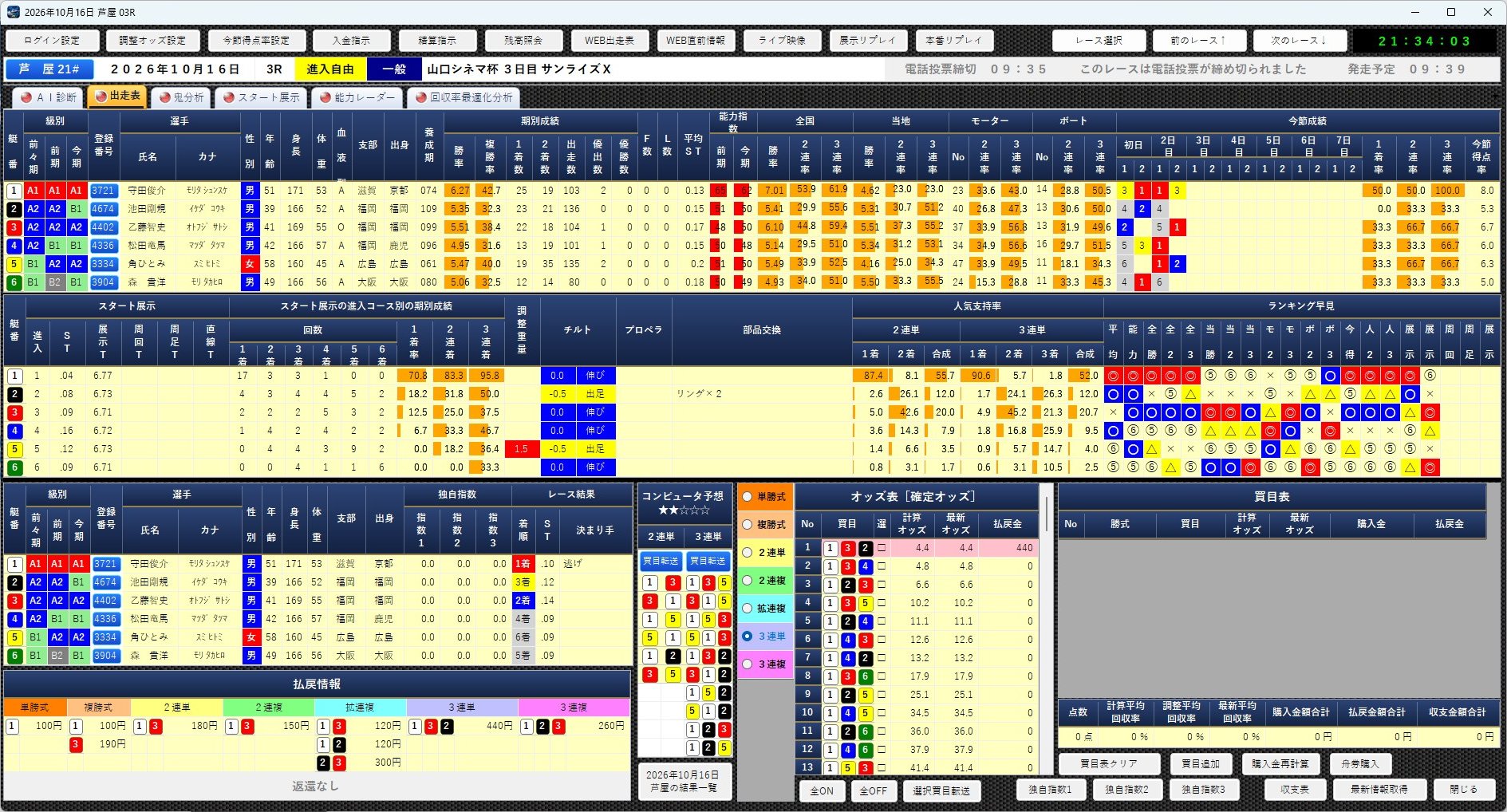
レース詳細画面の上のボタンから、その場の実況中継や、そのレースの展示航走・本番レースのリプレイを見られます。映像はボートレースの公式映像サービス「BOATCAST」のもので、ソフトの中の小さな窓に映ります。
画面の開き方
- 番組表からレースを開く
メイン画面の番組表で、見たいレースの「詳細」列にある 表示 をクリックします。
- 上のボタンを押す
画面上部のボタンの列から ライブ映像・展示リプレイ・本番リプレイ のどれかを押します。映像の窓が開き、自動で再生が始まります。
ボタンの場所
番号にマウスを合わせると、画面上の場所が赤枠で示されます。番号を押すと、下の説明へ移ります。写真を押すと拡大します。
映像の窓そのものの写真はありません。窓の中の見え方は、下の説明をご覧ください。
- 1WEB出走表
ボートレース公式サイトの、このレースの出走表のページをブラウザで開きます。
- 2WEB直前情報
ボートレース公式サイトの、このレースの直前情報のページをブラウザで開きます。
- 3ライブ映像
このレースの場の実況中継を、ソフトの中の窓で映します。
- 4展示リプレイ
このレースの展示航走(スタート展示)のリプレイを映します。
- 5本番リプレイ
このレースの本番のリプレイを映します。
映像の窓の見方
窓の上に紺色の帯があり、左に札と見出し、右に操作のボタンが並びます。窓の下の部分に映像が映ります。窓の大きさは端をドラッグして変えられます。
| 場所 | 実況中継 | 展示リプレイ・本番リプレイ |
|---|---|---|
| 札 | 赤い「● LIVE」 | 金色の「展示」または「本番」 |
| 見出し | 「尼崎 実況中継」のように場名 | 「尼崎 7R 展示リプレイ(09/21)」のように場名・レース・日付 |
| 窓のタイトル | 見出しのあとに「[ソフト名]」が付きます。 | |
帯のボタン
| ボタン | はたらき |
|---|---|
| 音あり/消音中 | 押すたびに音を出す・消すを切り替えます。消しているときは灰色の「消音中」になります。開いたときは「音あり」です。 |
| 読み直し(実況中継) | 映像を読み込み直します。映像が止まったときに押してください。 |
| 最初から(リプレイ) | リプレイを読み込み直して、最初から再生します。 |
| ブラウザで開く | 同じ映像を、BOATCAST のサイトでブラウザに開きます。リプレイのときは、そのレースを選んだ状態のリプレイのページが開きます。 |
| 最前面(チェック) | チェックを付けると、ほかの窓より常に手前に表示します。詳細画面や番組表を見ながら映像を出しておくときに使います。 |
実況中継(ライブ映像)
- このレースの場の、いま放送中の映像が映ります。レースを指定するのではなく、場の中継です。
- 実況の窓は1つの場に1つだけ開きます。同じ場で ライブ映像 をもう一度押すと、新しい窓は開かず、開いている窓が手前に出ます(最小化していれば元の大きさに戻ります)。別の場の詳細画面から押せば、場ごとに窓が開きます。
- 映像がエラーの画面のままになったときは、自動で読み直します(はじめは約10秒後、続くと間隔をのばして最大60秒ごと)。
展示リプレイと本番リプレイ
- 展示リプレイ は展示航走(スタート展示)、本番リプレイ は本番レースの映像です。詳細画面で開いているレース・日付のものが映ります。
- リプレイの窓は、レースと種類(展示・本番)ごとに1つ開きます。同じものをもう一度押すと、開いている窓が手前に出ます。
- まだ公開されていないリプレイ(展示航走の前や、レースの直後など)はエラーの画面になります。リプレイは自動で読み直さないので、少し待ってから 最初から を押してください。
WEB出走表とWEB直前情報
WEB出走表 と WEB直前情報 は、ふだん使っているブラウザで、ボートレース公式サイトのこのレースのページを開きます(ソフトの中の窓ではありません)。インターネットにつながっていないときは「ネットワークに接続されていません。」と表示されます。
締切前に 展示リプレイ で展示航走を見て、スタート展示 タブの数字と見比べると、気配がつかみやすくなります。映像の窓は詳細画面を閉じても残るので、最前面 にして別のレースを調べながら中継を流しておくこともできます。
映像の窓には「Microsoft Edge WebView2 ランタイム」が必要です。入っていないパソコンでは「映像の表示には Microsoft Edge WebView2 ランタイムが必要です。」と表示され、代わりにブラウザで BOATCAST のページが開きます。Microsoft のサイトからインストールしてください。
そのほかの理由で窓が開けないときも、「映像を表示できませんでした。ブラウザで開きます。」と表示されてブラウザで開きます。映像の配信そのものはボートレース側のサービスのため、配信が止まっている時間は見られません。