
ツールバーとEXCEL出力
番組表の画面のいちばん下に並んでいるボタンです。見る開催日の切り替え、データの取り直し、番組表の Excel への書き出し、ソフトの終了をここで行います。
ツールバーの場所
番号にマウスを合わせると、画面上の場所が赤枠で示されます。番号を押すと、下の説明へ移ります。写真を押すと拡大します。
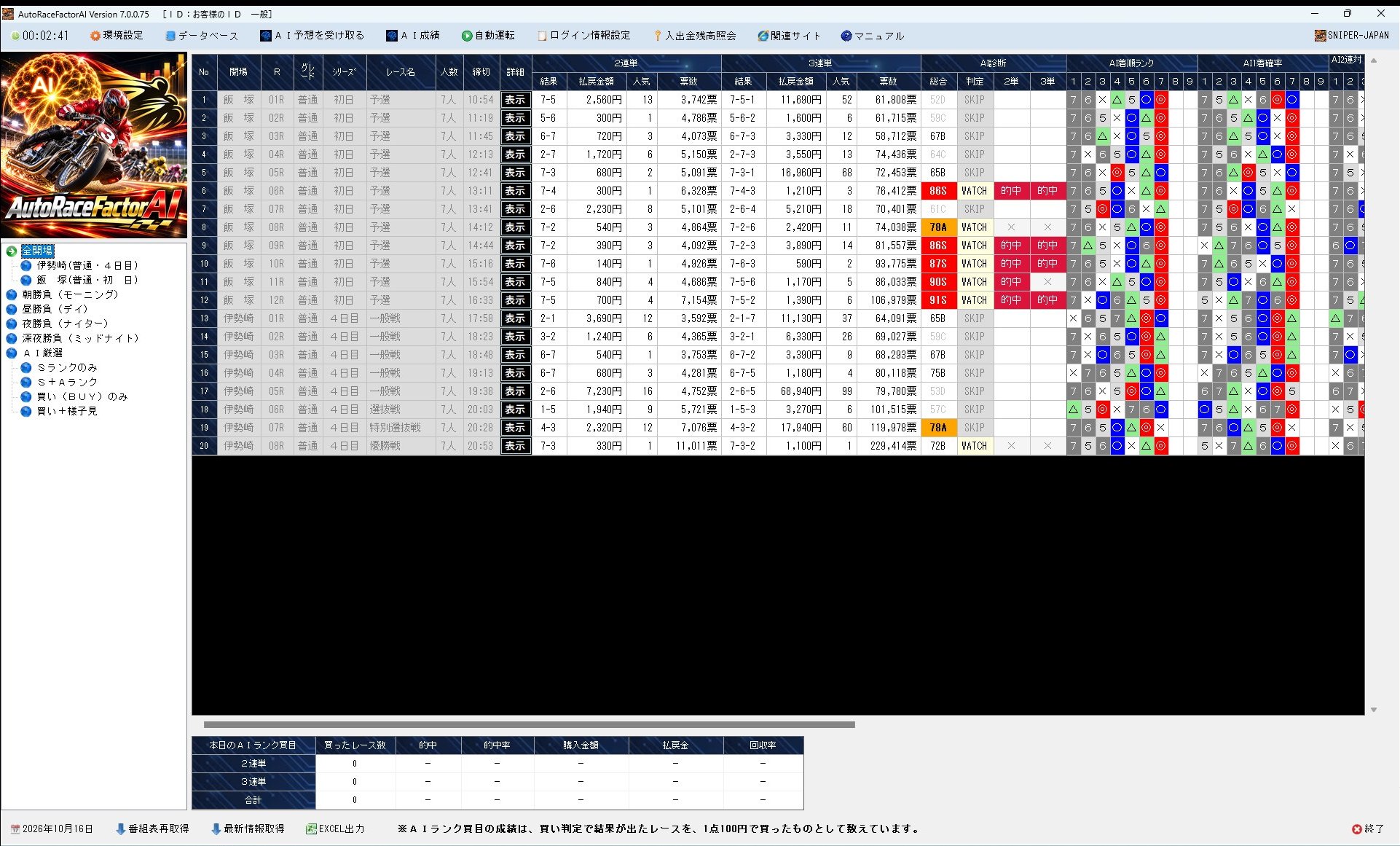
写真は説明用の例です。
- 1開催日(日付ボタン)
いま表示している開催日です。押すと「開催日選択」が開き、別の日に切り替えられます。
- 2番組表再取得
その日の番組表をインターネットから取り直し、AI予想も受け取り直して、表を作り直します。
- 3最新情報取得
その日の全レースの最新情報(オッズ・試走タイムなどの直前情報・結果など)を取り直します。
- 4EXCEL出力
いま表示している番組表を Excel ファイルに書き出します。
- 5お知らせ欄
番組表の下の「本日のAIランク買目」の数え方が表示されます。
- 6終了
ソフトを終了します。
開催日を切り替える
- 日付ボタンを押す
左下の「2026年09月21日」のような日付のボタンを押すと、「開催日選択」の画面が開きます。
- 日付を選んで OK
見たい日を選んで OK を押します。やめるときは キャンセル を押します。
- 番組表が切り替わる
その日のデータがまだ無ければ取り込んでから、番組表を作り直します。続けてその日のAI予想を受け取ります。AI予想がまだ公開されていない日は、お知らせが表示されます。
同じ日を選んだときは、何もしません。
番組表再取得
押すと、次の順で作り直します。
- 番組表を取り直す
その日の番組表(出走表)を、手元にあってもインターネットから取り直して入れ替えます。
- AI予想を受け取り直す
公開されているAI予想と診断を受け取り直します。
- 表を作り直す
開催場ツリーは「全開場」の表示に戻ります。
最新情報取得
押すと、その日の全レースの最新情報を締切の早い順に取り直します。取得中は進み具合のバーが表示されます。
- レースごとの最新情報
オッズ・出走表と直前情報・結果・払戻などを、8レースずつ並行して取り直します。
- AI予想の更新の確認
AI予想が公開し直されていたら受け取り直します(変わっていなければ確認だけで終わります)。
- 表を作り直す
取り直した内容で番組表を作り直します。左の開催場ツリーで選んでいる絞り込みはそのままです。
番組表の「レース結果」の列や、下の「本日のAIランク買目」の成績は、このボタンを押したときに新しくなります。
EXCEL出力
- EXCEL出力 を押す
保存先を選ぶ画面が開きます。
- 保存先と名前を決める
ファイル名は最初「番組表2026年09月21日.xlsx」のように、開催日入りで付いています。形式は「Excel ブック(*.xlsx)」と「Excel 97-2003 ブック(*.xls)」から選べます。
- 保存する
いま画面に出ている番組表が、見出しの行も含めて書き出されます。左のツリーで絞り込んでいるときは、絞り込んだレースだけが出ます。
保存したフォルダは覚えておき、次に書き出すときに最初から開きます(はじめはデスクトップ)。
同じ名前のファイルを Excel で開いたままだと、書き出しに失敗し「ファイルを開いている場合は、閉じてください。」と表示されます。Excel でそのファイルを閉じてから、もう一度お試しください。
お知らせ欄
「※AIランク買目の成績は、買い判定で結果が出たレースを、1点100円で買ったものとして数えています。」と表示されます。番組表の下の成績表の数え方です。くわしくは 番組表の見方 をご覧ください。
終了
押すと「ソフトを終了しますか?」と確認が出ます。OK で終了、キャンセル で番組表に戻ります。画面右上の × で閉じたときも、同じ確認が出ます。
レース中に結果やオッズを新しくしたいときは 最新情報取得、朝に番組表やAI予想がうまく出ていないときは 番組表再取得 を使います。最新情報取得は全レースを取り直すため、少し時間がかかります。