地方競馬ライブ15 のインストール
買ったばかりの Windows 11 のパソコンなどでは、「スマート アプリ コントロール」が「オン」(または「評価」)になっていて、インストールが途中で止まります(「内部マニフェストを読み込みできません」「アプリケーションをインストールできません」などと出ます)。
インストールの前に、次の手順で「オフ」にしてください。
- [スタート]→[設定]→[プライバシーとセキュリティ]→[Windows セキュリティ]→[アプリとブラウザー コントロール]→[スマート アプリ コントロールの設定] を開きます。
- 「オフ」を選びます。
- そのあと、下の[インストールする]からインストールします(一度失敗していても、そのままやり直せます)。
※ スマート アプリ コントロールは、一度「オフ」にすると Windows を入れ直さないと「オン」に戻せません(Windows の画面にもそう出ます)。
[インストールする]を押すと、すぐにインストールの画面が始まります(Microsoft Edge の場合)。始まらないとき・ほかのブラウザでうまくいかないときは、setup.exe からインストールしてください。
インストールの流れ
Microsoft Edge ならそのままインストールの画面が出ます。ほかのブラウザでは、ダウンロードされたファイルを開きます。
「発行元:SNIPER-JAPAN」の画面で「インストール」を押すと、必要なものが自動で入り、地方競馬ライブ15 が起動します。
メールアドレスを入れて[確認コードを送る]を押し、メールで届いた6桁のコードを入れて[登録する]を押せば使い始められます。
ブラウザごとのダウンロードのしかた
- [インストールする]を押すと、「このファイルを開きますか?」と出たときは[開く]を押します。
- 「アプリケーションのインストール」の画面が出たら[インストール]を押します。
- 画面が出ずにダウンロードの一覧に入ったときは、そのファイルを押して開きます。それでも始まらないときは、上の「setup.exe からインストール」をお使いください。
- [インストールする]を押すと、右上のダウンロードのアイコン(↓)にファイル(拡張子 .application)が出ます。
- 警告が出たときは、ダウンロードのアイコンを押し、表示された中から[ダウンロード](または[保存])を選びます。
- 一覧のファイルを押して開くと、インストールの画面が出ます。うまくいかないときは「setup.exe からインストール」をお使いください。
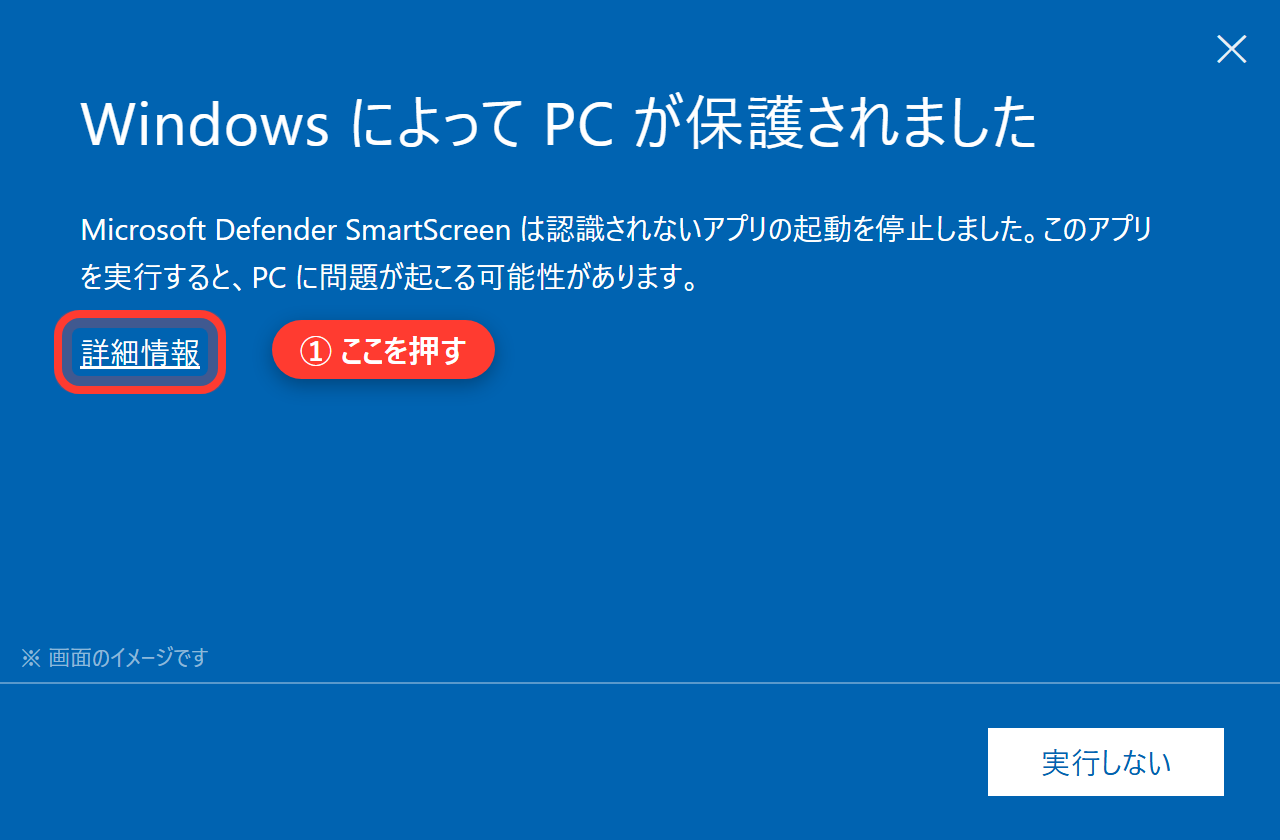
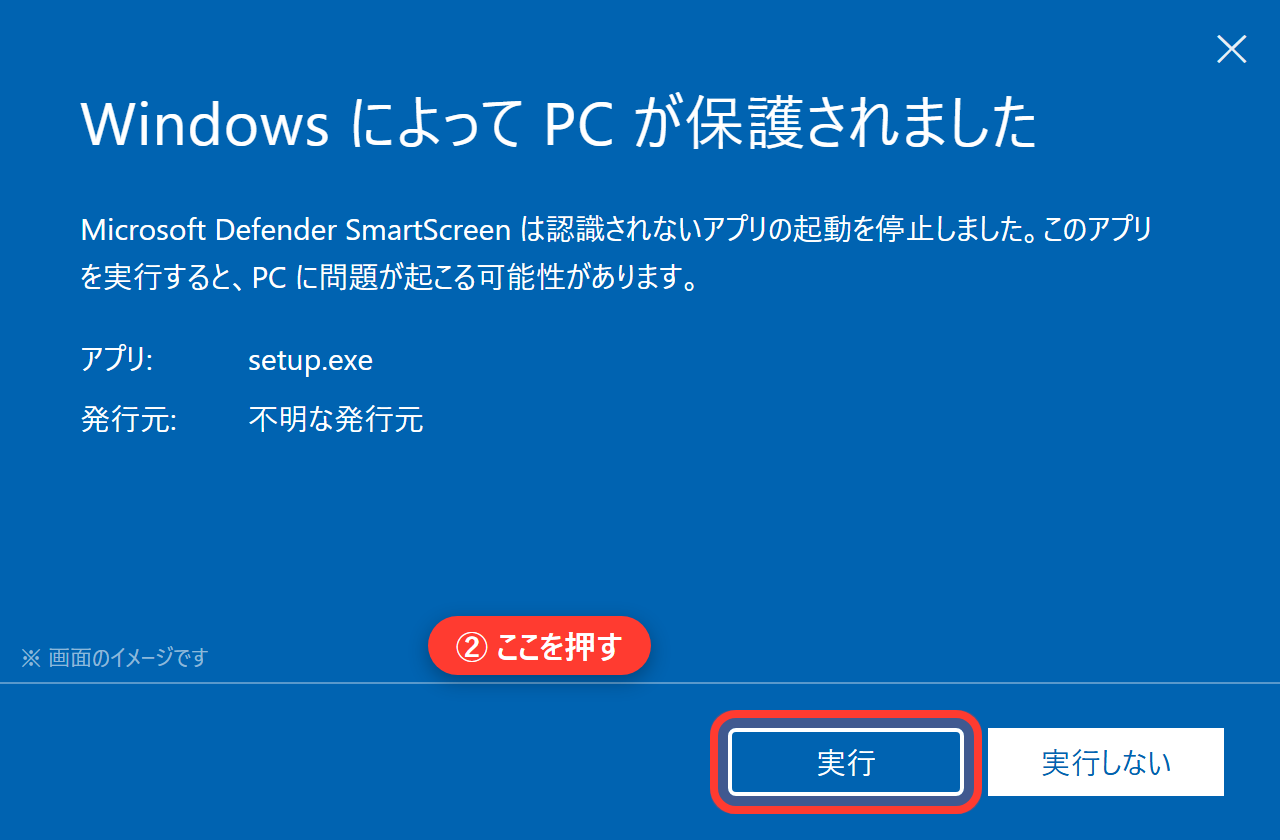
開いたあとに青い画面(Windows によって PC が保護されました)が出たときは、下の「Windows のセキュリティに止められたとき」をご覧ください。
うまく進まないとき
ブラウザでダウンロードが止められたときは、上の「ブラウザごとのダウンロードのしかた」をご覧ください。
次回からはスタートメニューの「地方競馬ライブ15」から起動できます。新しい版は起動時に自動で更新されます。
Windows のセキュリティに止められたとき
[詳細情報]を押し、表示された[実行]を押してください。
Windows 11 の「スマート アプリ コントロール」が止めています。[スタート]→[設定]→[プライバシーとセキュリティ]→[Windows セキュリティ]→[アプリとブラウザー コントロール]→[スマート アプリ コントロールの設定]で「オフ」を選び、もう一度インストールしてください(ページ上の「Windows 11 をお使いの方へ」もご覧ください)。一度「オフ」にすると、Windows を入れ直さないと「オン」に戻せません。
ランサムウェア防止(コントロールされたフォルダー アクセス)やウイルス対策ソフトが、デスクトップへのアイコン作りを止めています。[Windows セキュリティ]→[ウイルスと脅威の防止]→[ランサムウェア防止の管理]→[許可されたアプリを追加]で dfsvc.exe(C:\Windows\Microsoft.NET\Framework\v4.0.30319\ と Framework64\v4.0.30319\ の2つ)を許可し、いったん削除してから入れ直してください。
ウイルスバスター・ノートン・ESET などのウイルス対策ソフトが、setup.exe やインストール中のファイルを止めることがあります。ウイルス対策ソフトの画面で、止められた項目を「許可」(または「除外」)にしてから、もう一度[インストールする]を押してください。
許可するのは、このページからダウンロードした setup.exe と、インストール先(C:\Users\(ユーザー名)\AppData\Local\Apps\2.0)です。
ソフトの起動中にタスクバーへピン留めすると、更新の確認をしない起動のしかたになります。ピン留めを外し、スタートメニュー(またはデスクトップ)の「地方競馬ライブ15」から起動してください。タスクバーから起動したいときは、スタートメニューのソフト名を右クリックして「タスクバーにピン留めする」を選び直してください。
無料会員の登録でうまくいかないとき
迷惑メールのフォルダをご確認ください。information@sniper-japan.jp からのメールを受け取れるように設定してから、[コードを送り直す]を押してください(続けて送れるのは1分おきです)。
確認コードの有効期限は30分です。携帯会社のメール(docomo・au・SoftBank など)は、パソコンからのメールを受け取らない設定になっていることがあります。Gmail などのアドレスでの登録をおすすめします。
パソコンを買い替えたときなどに出ます。最新の版では、そのまま確認コードが届き、コードを入れれば登録し直せます(前に使っていたパソコンでは使えなくなります)。古い版のまま止まるときは、いったん削除して、このページからインストールし直してください。
起動のたびにインターネットで会員の確認をしています。インターネットにつながっているか、ウイルス対策ソフトやファイアウォールが sniper-japan.jp への通信を止めていないかをご確認ください。最後に確認できた日から7日間は、つながらなくても使えます。
地方競馬ライブ15 で困ったとき
ライブ映像は Microsoft Edge の部品(WebView2 ランタイム)で表示しています。Windows 11 には最初から入っていますが、消してしまった場合などは「ライブ映像の表示には Microsoft Edge WebView2 ランタイムが必要です」と出ます。Microsoft のページから「エバーグリーン ブートストラップ」をダウンロードしてインストールし、ソフトを起動し直してください。
その場がまだ配信を始めていないか、その日の配信が終わった場です。配信が始まると自動で映像に切り替わります(1分ごとに確認します)。[全開催場を表示]を押すと、今日開催している場だけで並べ直します。
映像が10秒以上止まったときは自動で読み直します。画面の数を減らすか、夕方以降は[開催中の場だけ表示]で終わった場を外すと軽くなります。大きなレースの日は公式の配信が混み合うことがあります。
開催情報は地方競馬全国協会(NAR)のホームページから取得しています。インターネットにつながっているかを確かめて、[開催情報のダウンロード]を押してください。
動作環境
| OS | Windows 11(日本語版) |
|---|---|
| 必要なもの | .NET Framework 4.7.2 と Microsoft Edge WebView2 ランタイム(どちらも Windows 11 には最初から入っています) |
| 画面の解像度 | 1280×768以上(画面をたくさん並べるなら、フルHD(1920×1080)以上をおすすめします) |
| パソコンの性能 | 開催は多い日でも5場ほどなので、一般的なパソコンで動きます。画面を増やすほどCPU・メモリを使います。 |
| インターネット | 開催情報の取得・ライブ映像の受信・無料会員の確認に必要です。光回線など高速な回線をおすすめします。 |
| 映像について | 地方競馬全国協会(NAR)公式「地方競馬ライブ」のライブ配信を表示します。配信の有無・画質・内容は公式サービスに準じます。 |
| 料金 | 無料(メールアドレスの登録だけ) |
アンインストールは Windows の[設定]→[アプリ]→[インストールされているアプリ]から「地方競馬ライブ15」を削除してください。