
先にインストールするもの
ユーザーIDでお使いの方は不要です。そのまま下からインストールしてください。
AutoRaceFactorAI のインストール
買ったばかりの Windows 11 のパソコンなどでは、「スマート アプリ コントロール」が「オン」(または「評価」)になっていて、インストールが途中で止まります(「内部マニフェストを読み込みできません」「アプリケーションをインストールできません」などと出ます)。
インストールの前に、次の手順で「オフ」にしてください。
- [スタート]→[設定]→[プライバシーとセキュリティ]→[Windows セキュリティ]→[アプリとブラウザー コントロール]→[スマート アプリ コントロールの設定] を開きます。
- 「オフ」を選びます。
- そのあと、下の[インストールする]からインストールします(一度失敗していても、そのままやり直せます)。
※ スマート アプリ コントロールは、一度「オフ」にすると Windows を入れ直さないと「オン」に戻せません(Windows の画面にもそう出ます)。

インストールの流れ
[インストールする]を押して、ダウンロードされた setup.exe を開きます。
「インストール」を押すと必要なものが自動で入り、AutoRaceFactorAI が起動します。
お送りした登録情報を入力すれば使い始められます。
ブラウザごとのダウンロードのしかた
- [インストールする]を押すと、右上にダウンロードの一覧が出ます。
- 「一般的にダウンロードされていません」と出たときは、ファイル名の右の[…]→[保存]を押します。さらに確認が出たら[詳細表示]→[保持する]を押します。
- [ファイルを開く]を押します。
- [インストールする]を押すと、ふつうはそのまま保存され、右上のダウンロードのアイコン(↓)に setup.exe が出ます。
- 警告が出たときは、ダウンロードのアイコンを押し、表示された中から[ダウンロード](または[保存])を選びます。
- 一覧の setup.exe を押して開きます。
setup.exe を開いたあとに出る青い画面(Windows によって PC が保護されました)は、どちらのブラウザでも同じです。下の「Windows のセキュリティに止められたとき」をご覧ください。
うまく進まないとき
ブラウザでダウンロードが止められたときは、上の「ブラウザごとのダウンロードのしかた」をご覧ください。
次回からはスタートメニューから起動できます。新しい版は起動時に自動で更新されます。
Windows のセキュリティに止められたとき
[詳細情報]を押し、表示された[実行]を押してください。
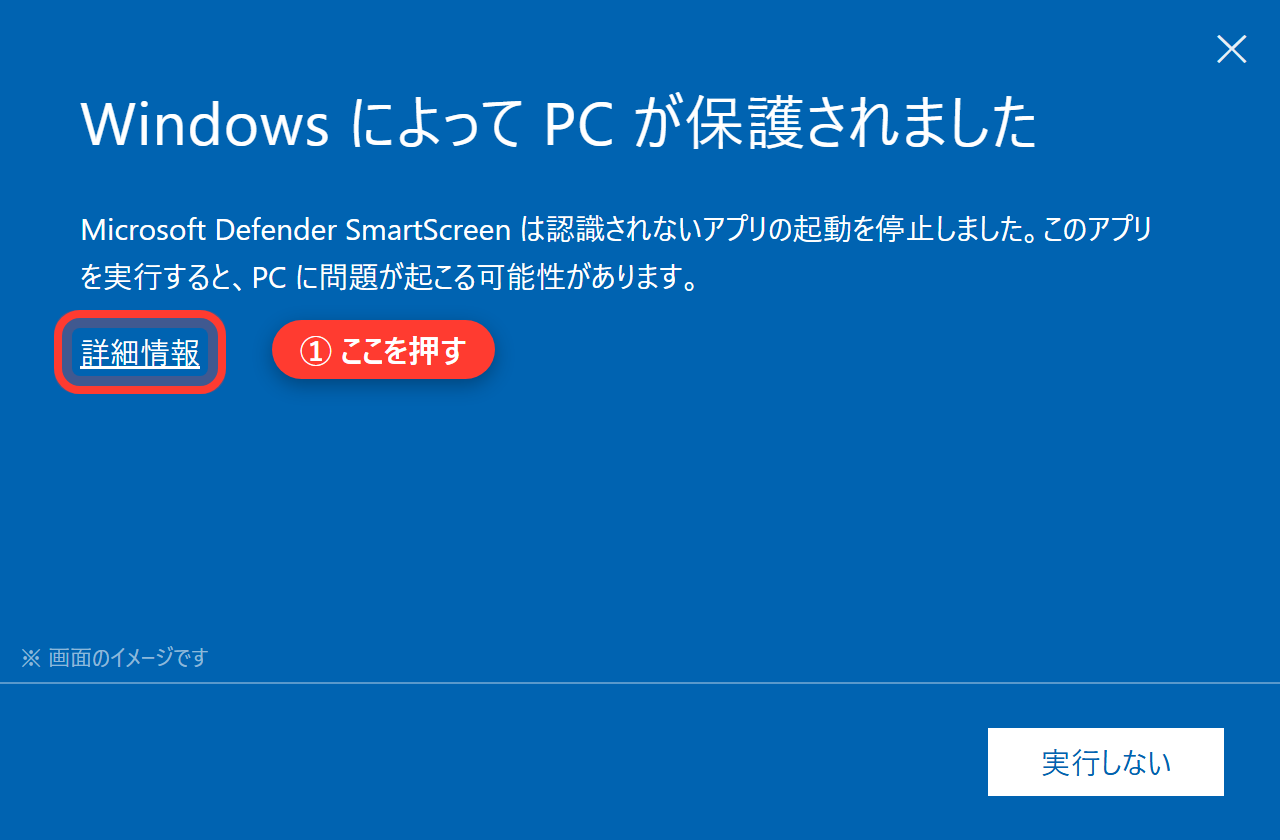
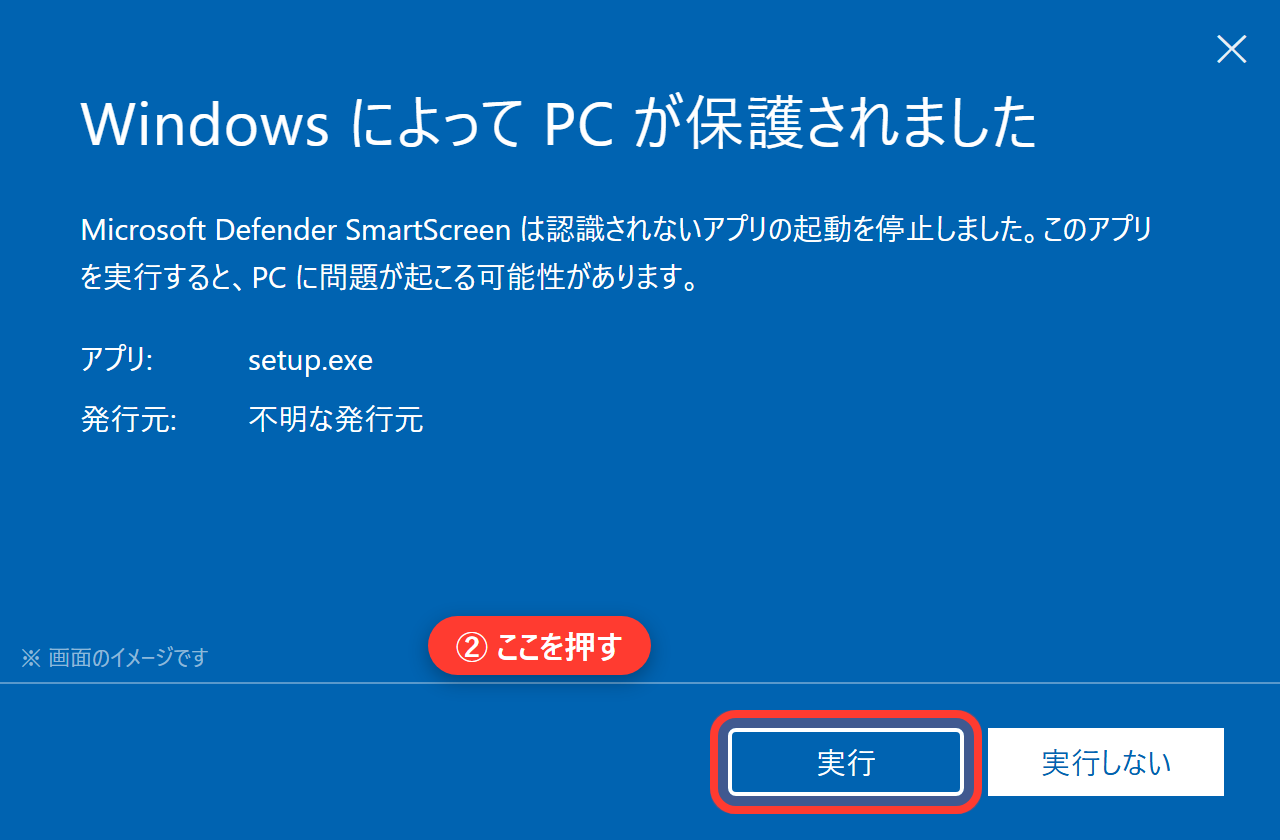
Windows 11 の「スマート アプリ コントロール」が止めています。[スタート]→[設定]→[プライバシーとセキュリティ]→[Windows セキュリティ]→[アプリとブラウザー コントロール]→[スマート アプリ コントロールの設定]で「オフ」を選び、もう一度インストールしてください(ページ上の「Windows 11 をお使いの方へ」もご覧ください)。一度「オフ」にすると、Windows を入れ直さないと「オン」に戻せません。
ランサムウェア防止(コントロールされたフォルダー アクセス)やウイルス対策ソフトが、デスクトップへのアイコン作りを止めています。[Windows セキュリティ]→[ウイルスと脅威の防止]→[ランサムウェア防止の管理]→[許可されたアプリを追加]で dfsvc.exe(C:\Windows\Microsoft.NET\Framework\v4.0.30319\ と Framework64\v4.0.30319\ の2つ)を許可し、いったん削除してから入れ直してください。
解像度のメッセージが出たとき/画面に入りきらないとき(Windows 11 の例)
起動時に「解像度を 1920 X 1080 以上に設定してください」という知らせが出て終わるときや、窓や表が画面に入りきらないときは、次の手順をお試しください。
よくある原因は Windows の[拡大/縮小]です。125%・150%にしていると、ソフトからは画面が小さく見えます(1920×1080 で 125%なら 1536×864 相当)。
- デスクトップの何もない所を右クリック →[ディスプレイ設定]を開きます(または[設定]→[システム]→[ディスプレイ])。
- [拡大/縮小]を 100% にします。
- [ディスプレイの解像度]を 1920×1080 以上にします。
- モニターが2台なら、大きいほうを「メイン ディスプレイにする」にします。
- ソフトを起動し直します(表示が変わらないときは、Windows をサインアウトして入り直します)。
※ 100%にすると、画面の文字は小さくなります。
※ フルHD(1920×1080)に満たない画面ではお使いいただけません。
※ タスクバーは画面の下(標準の位置)を想定しています。
動作環境
| OS | Windows 11 |
|---|---|
| 画面の解像度 | 1920×1080以上(フルHD以上) |
| インターネット | データの取得と認証に必要です |